XMTrading口座開設後に何をすればいい?|アプリのインストールからログイン・認証設定まで
XMTrading口座開設後のステップ
XMTradingで口座開設が完了したら、次はアプリの準備をしましょう。このページでは、実際の画面を見ながらアプリのインストール・ログイン・メール認証・パスコード設定・生体認証までをわかりやすく解説します。
初めてXMTradingアプリを利用する方でも、画面に沿って進めるだけで設定できます。
このページでわかること:
- App StoreからXMTradingアプリをインストールする
- 登録したメールアドレスとパスワードでログインする
- メールに届く6桁の認証コードを入力する
- 6桁のパスコードと生体認証を設定する
STEP 1|XMTradingアプリをインストール
まずはiPhoneのApp StoreからXMTradingアプリをインストールします。
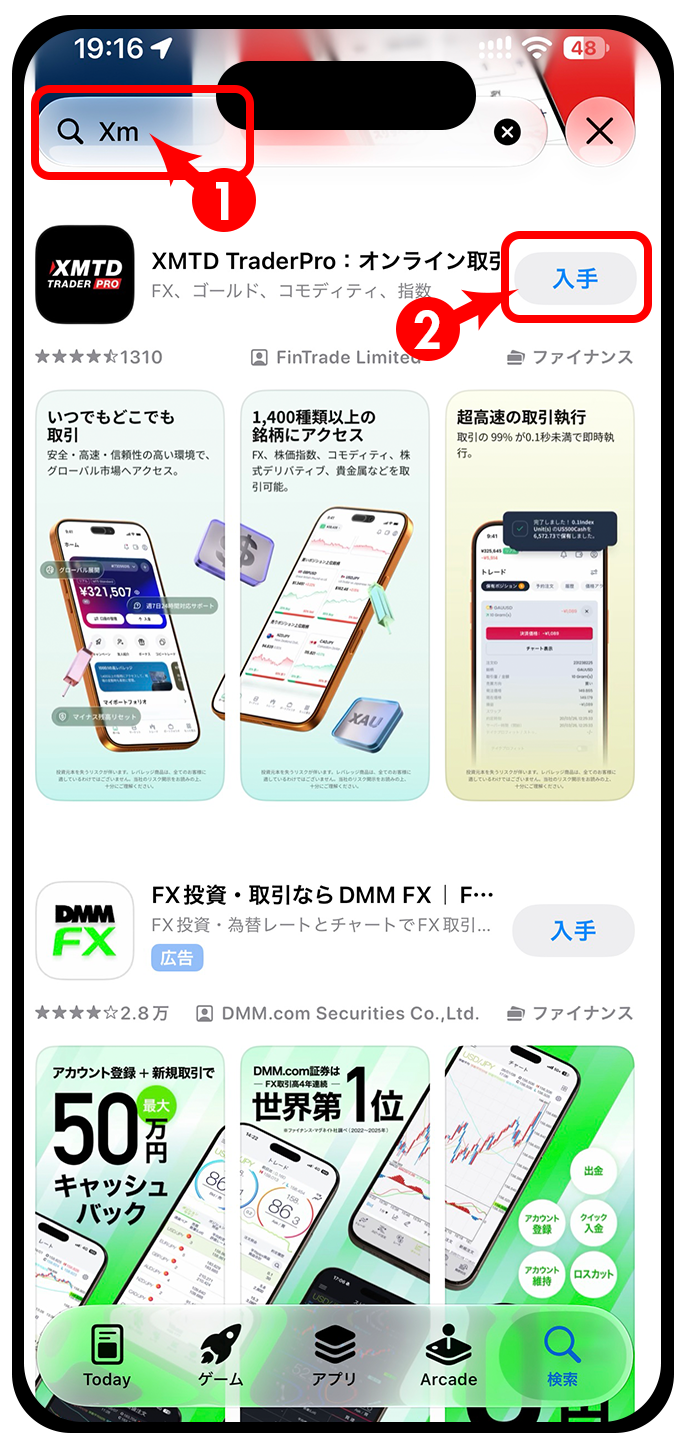
- ①App Storeで「XM」を検索します。
- ②検索結果に表示された「XMTD TraderPro」の「入手」をタップしてインストールします。
※検索結果には広告や類似アプリが表示される場合があります。アプリ名・提供元を確認してください。
STEP 2|XMTradingアプリにログイン
インストールが完了したら、アプリを起動します。
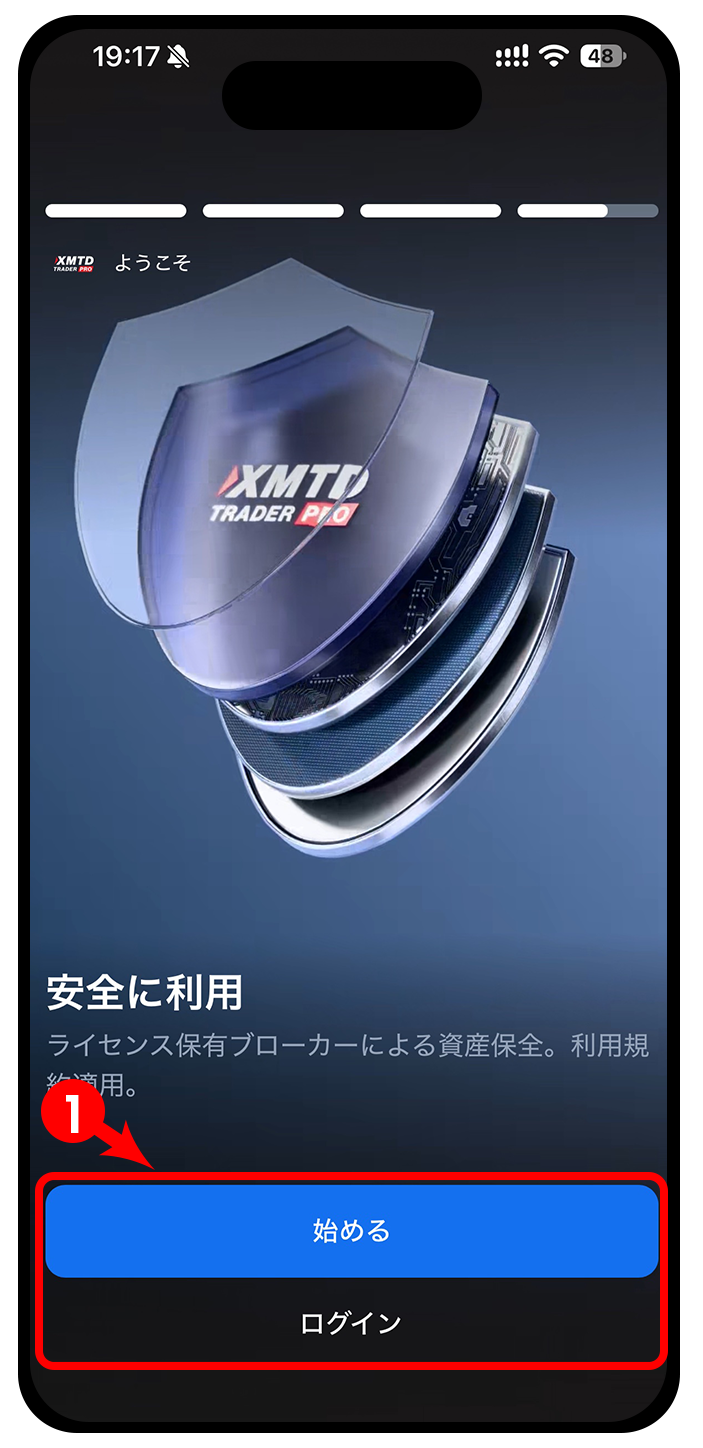
- ①アプリを起動し、「始める」をタップします。
用意するもの
XMTradingに登録したメールアドレスとログイン用パスワード
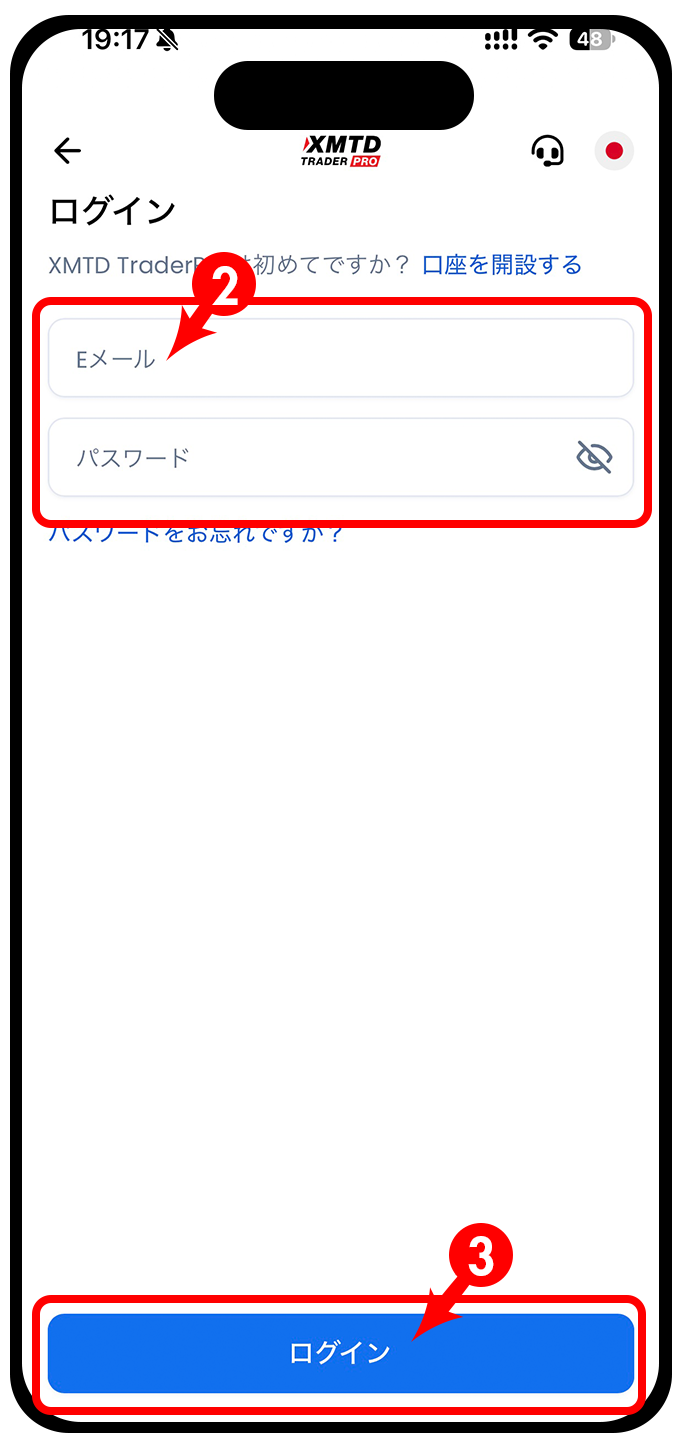
- ②登録したメールアドレスとパスワードを入力します。
- ③「ログイン」をタップします。
※ログインできない場合は、入力情報に誤りがないか確認してください。
STEP 3|メール認証を完了する
ログイン情報を入力すると、登録したメールアドレスに6桁の認証コードが届きます。
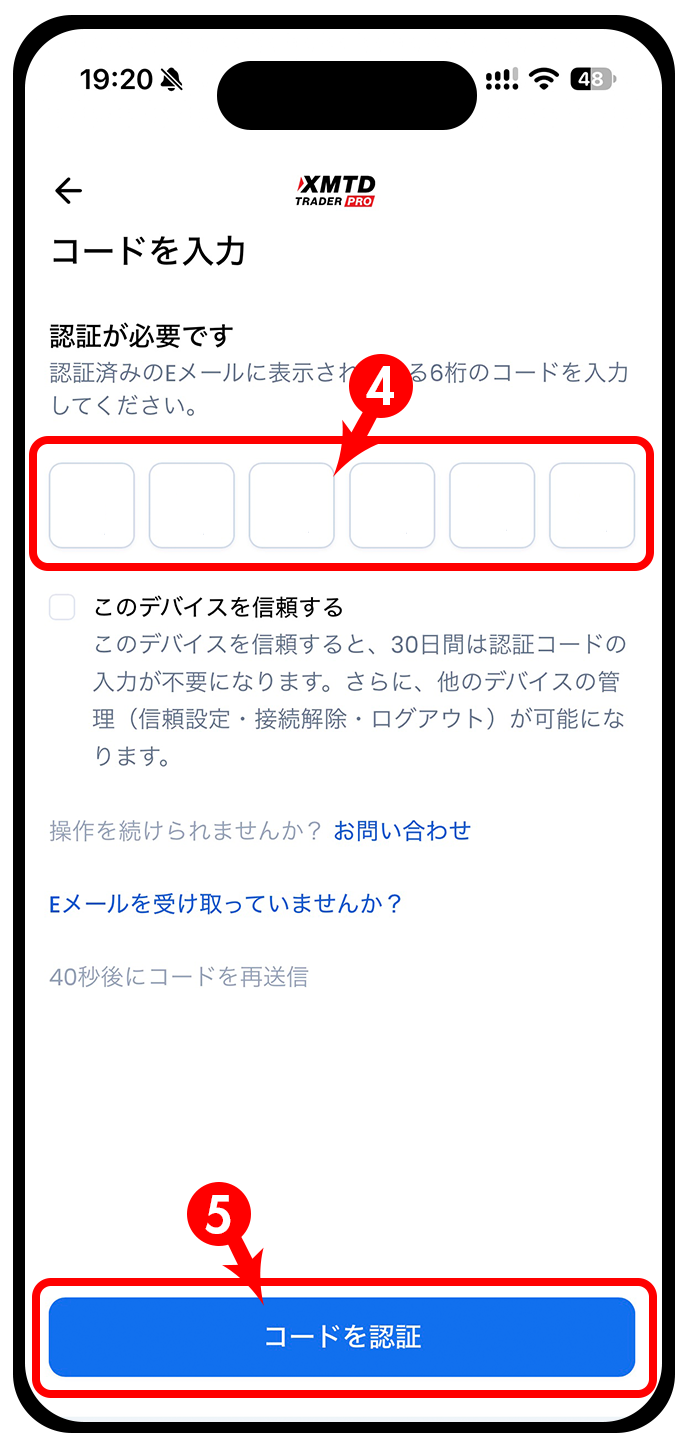
- ④登録したメールアドレスに届いた6桁の認証コードを入力します。
- ⑤「コードを認証」をタップします。
認証コードが届かない場合
迷惑メールフォルダを確認してください。コードの有効期限が切れている場合は、画面の案内に従って再送信してください。
STEP 4|パスコード・生体認証を設定
メール認証が完了したら、アプリのログインに使用するパスコードを設定します。
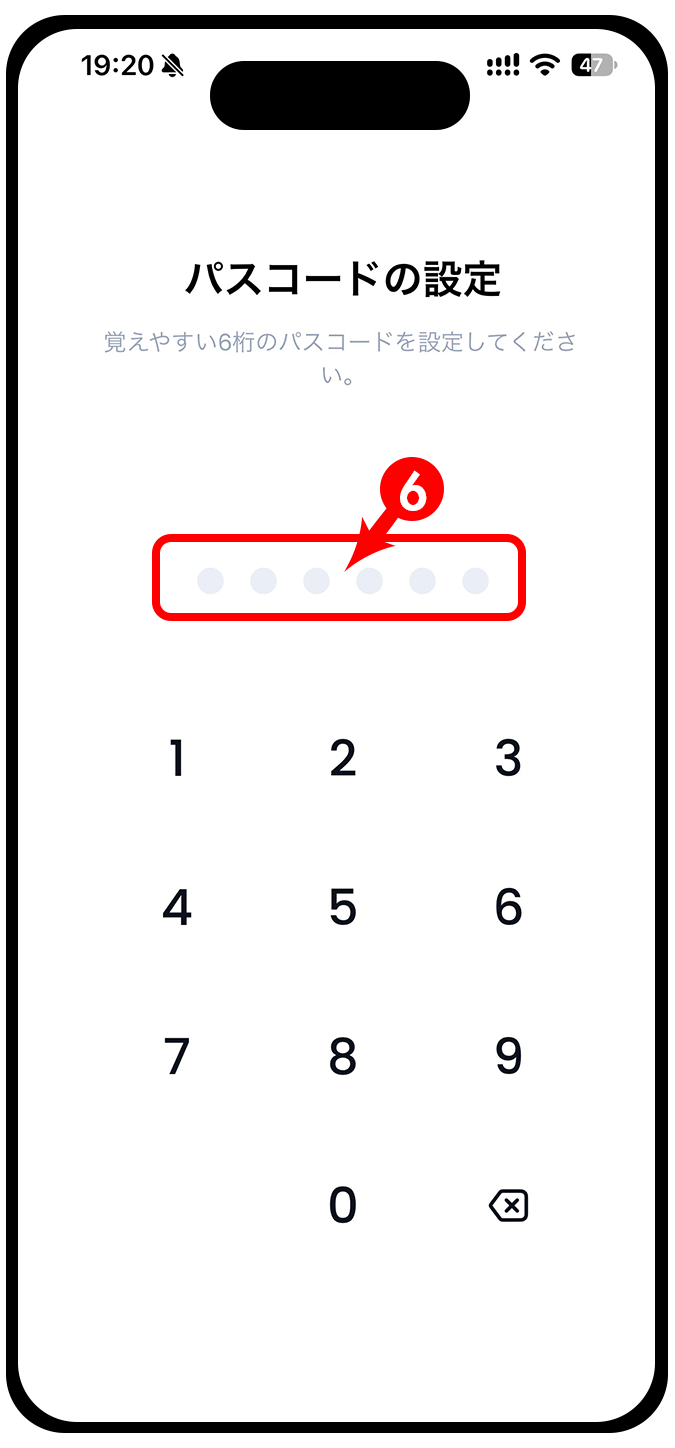
- ⑥覚えやすく、他人に推測されにくい6桁のパスコードを設定します。
パスコードは、アプリを利用する際の本人確認に使用します。設定した番号は忘れないようにしてください。
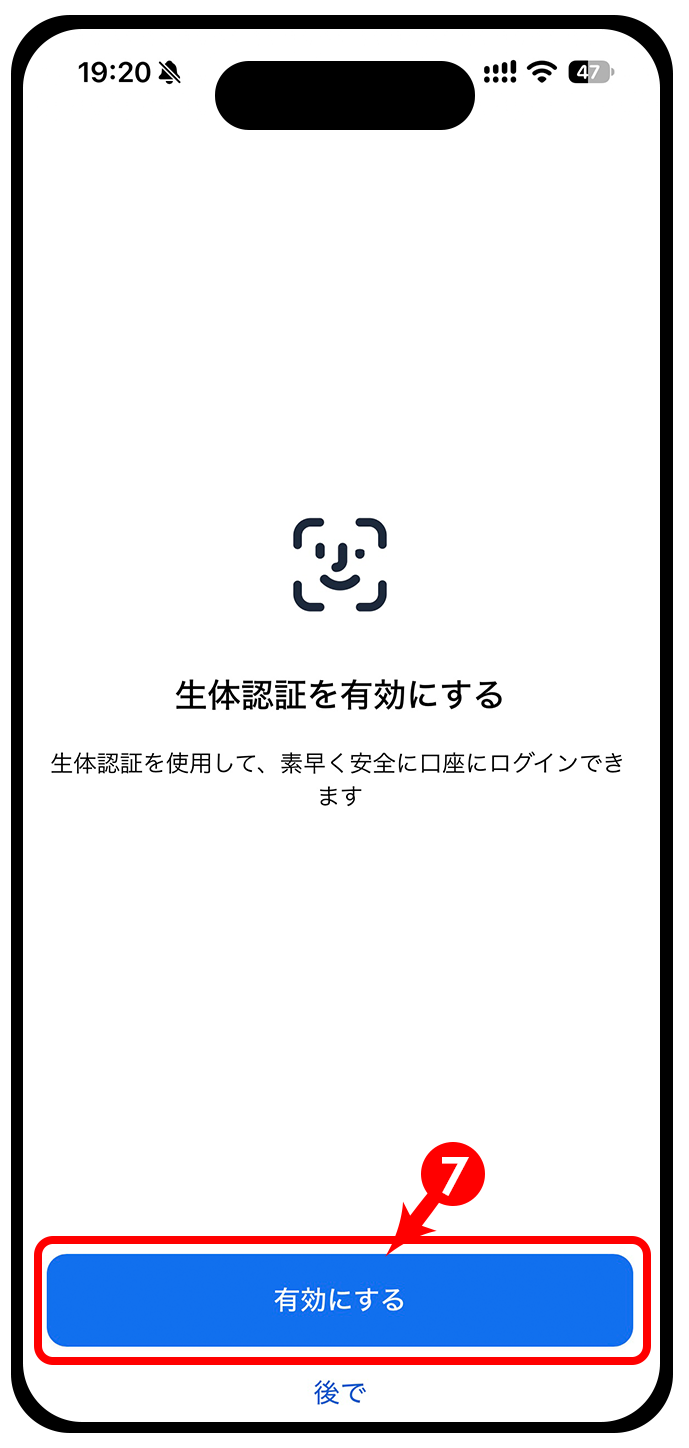
- ⑦生体認証を利用する場合は「有効にする」をタップします。
生体認証を有効にすると便利!
Face IDなどの生体認証を有効にすると、次回以降はパスコードを毎回入力せずに、素早く安全にログインできます。
※生体認証を利用しない場合は「後で」を選択することもできます。
これでアプリの準備は完了
お疲れさまでした!ログインが完了し、アプリのメイン画面が表示されれば準備完了です。
これでXMTradingアプリのインストール・ログイン・認証設定まで完了しました。次は取引口座や入金方法を確認しましょう。
今回の設定のおさらい
App Storeで検索 → インストール → 始める → ログイン → メール認証 → パスコード設定 → 生体認証 → 完了
※アプリの仕様や画面表示はアップデートによって変更される場合があります。
✅XMTradingの詳細はこちら ⇒ XMTradingの詳細ページ