口座開設後に何をすればいい?|MT5のインストールからログインまで【iPhone版】
FX口座を開設した方へ|iPhone版
口座開設のあと、次にすることはMT5の準備です。画像の赤枠と番号に沿って、インストール・ログイン・入金の案内まで進めます。
このページで進むこと:
- App StoreからMT5をインストールする
- FX会社から案内された情報で口座にログインする
- 入金はMT5ではなく、利用中のFX会社から行う
STEP 1|MT5をインストール
iPhoneのApp Storeから「MetaTrader 5」を入れます。
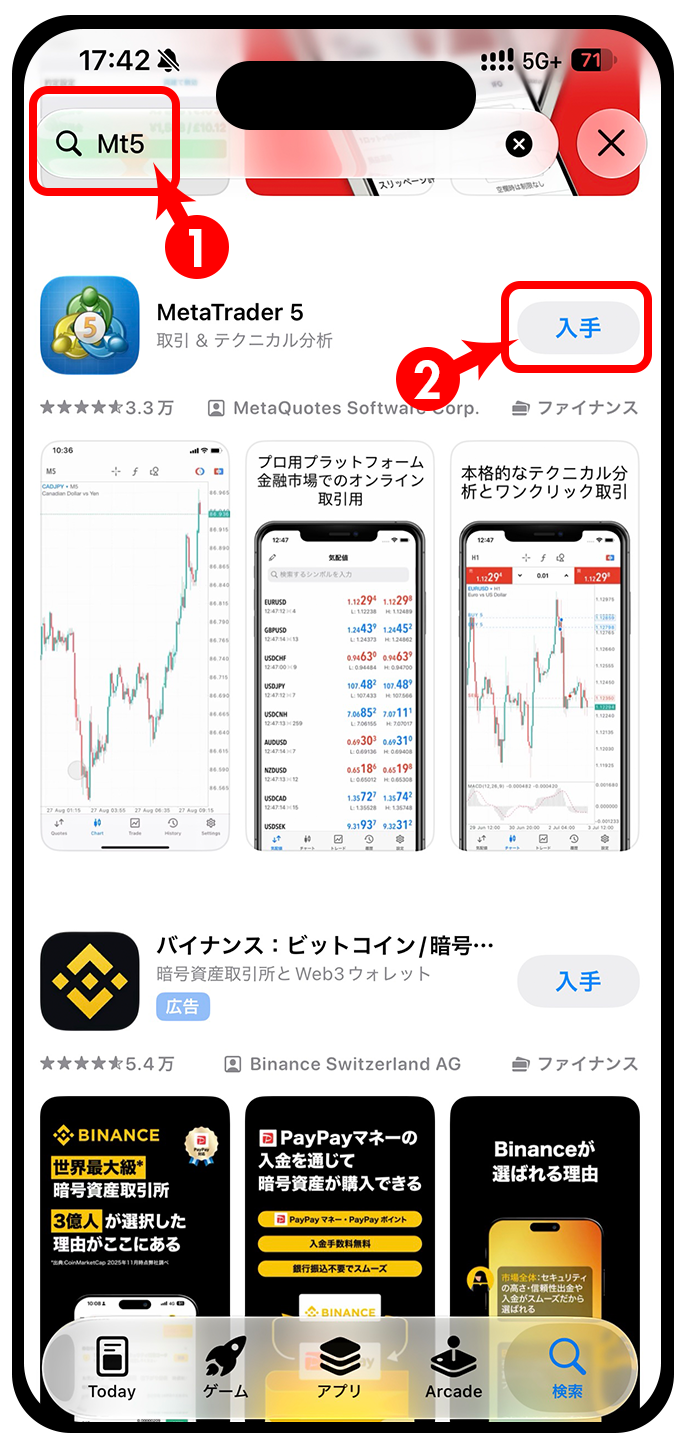
- App Storeで「MT5」を検索します。
- 「MetaTrader 5」の「入手」をタップしてインストールします。
STEP 2|自分のFX口座にログイン
FX会社から案内された情報を使ってMT5にログインします。
先にこの3つを用意
ログインID・パスワード・サーバー名は、FX会社から届いたメールまたはFX会社のマイページで確認できます。
- ログインID
- パスワード
- サーバー名
設定からトレードアカウントを開く
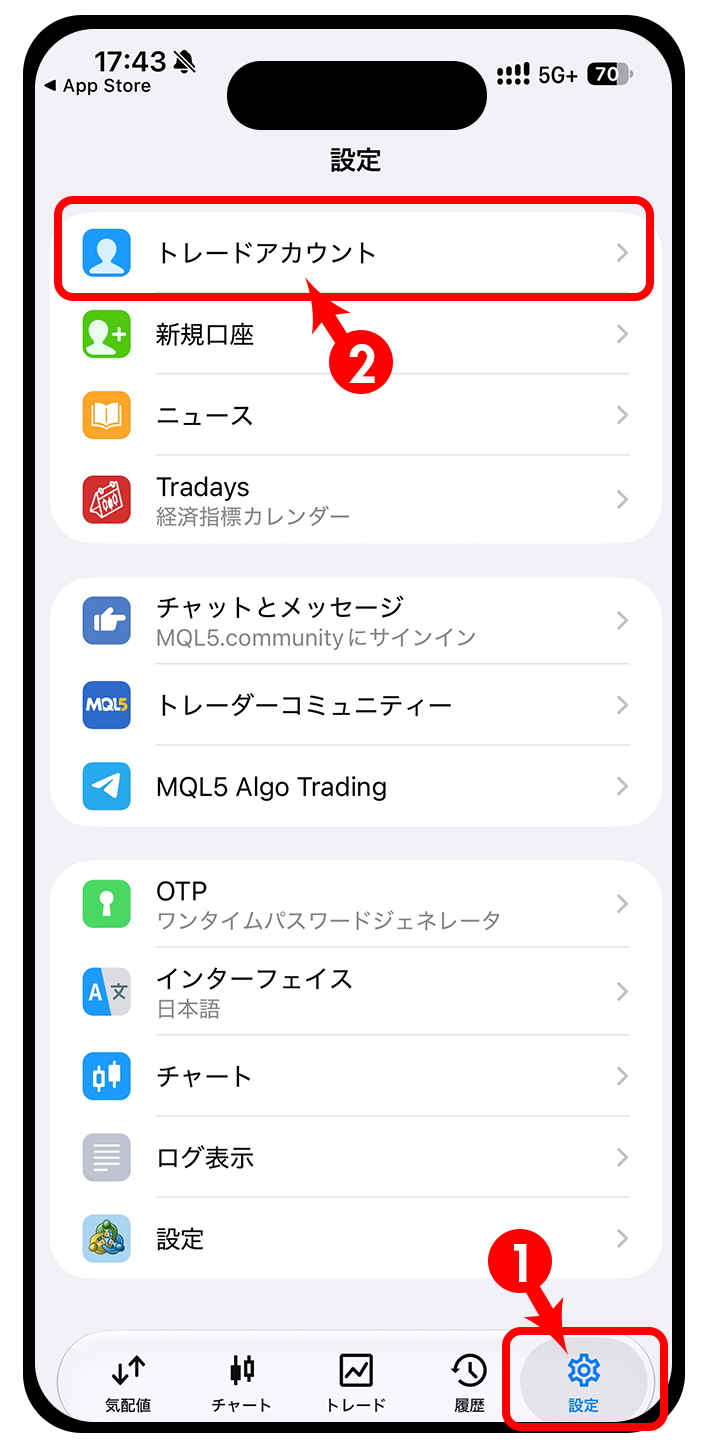
- MT5を開き、画面右下の「設定」をタップします。
- 「トレードアカウント」をタップします。
口座を追加する
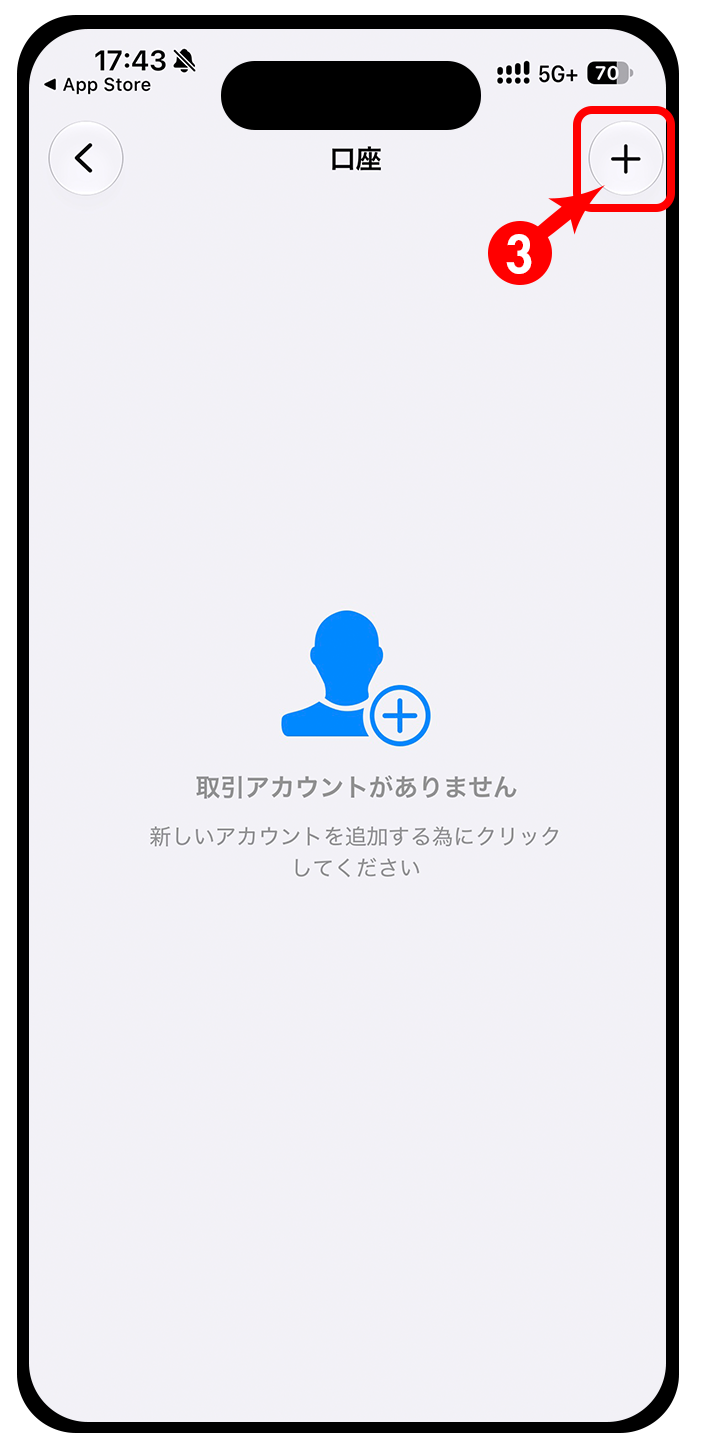
- 画面右上の「+」をタップします。
FX会社を検索・選択する
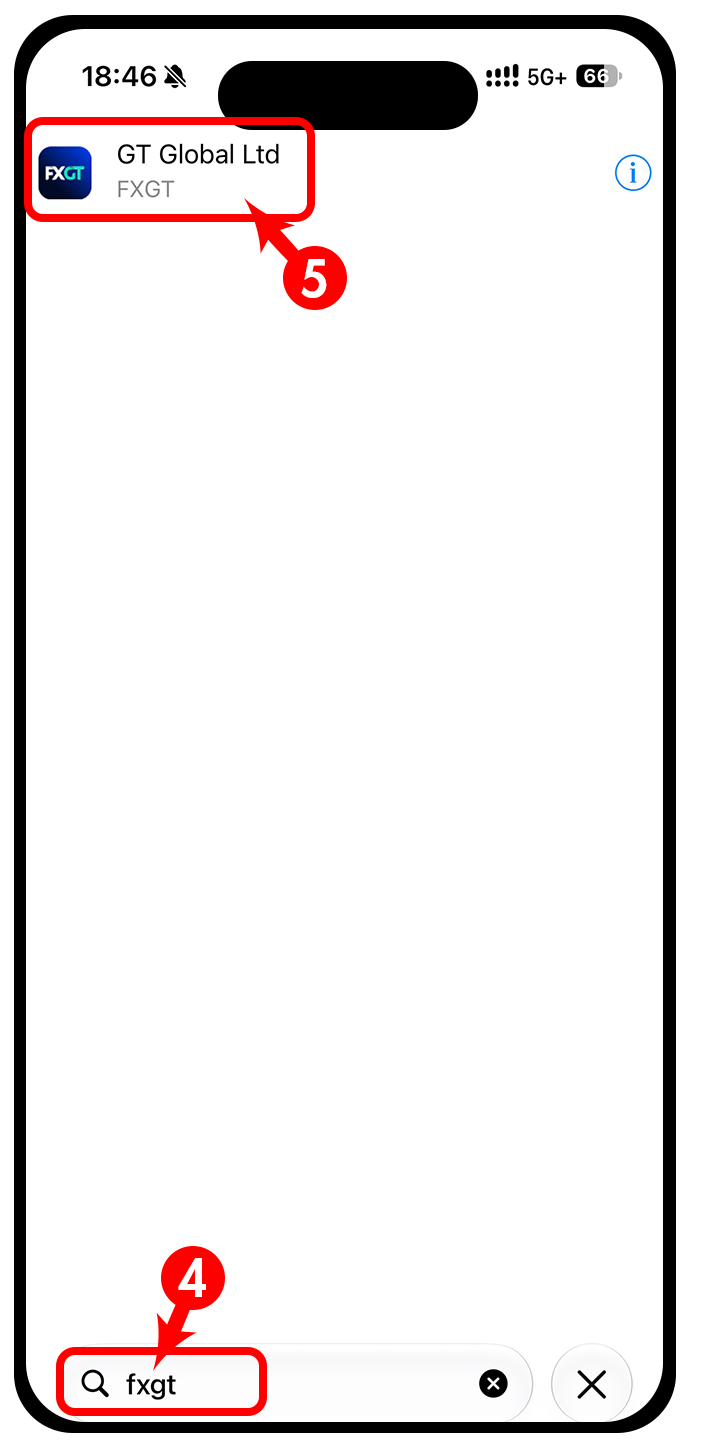
- 検索欄にFX会社から案内された会社名を入力します。
- 検索結果に表示されたFX会社をタップします。
ログイン情報を入力する
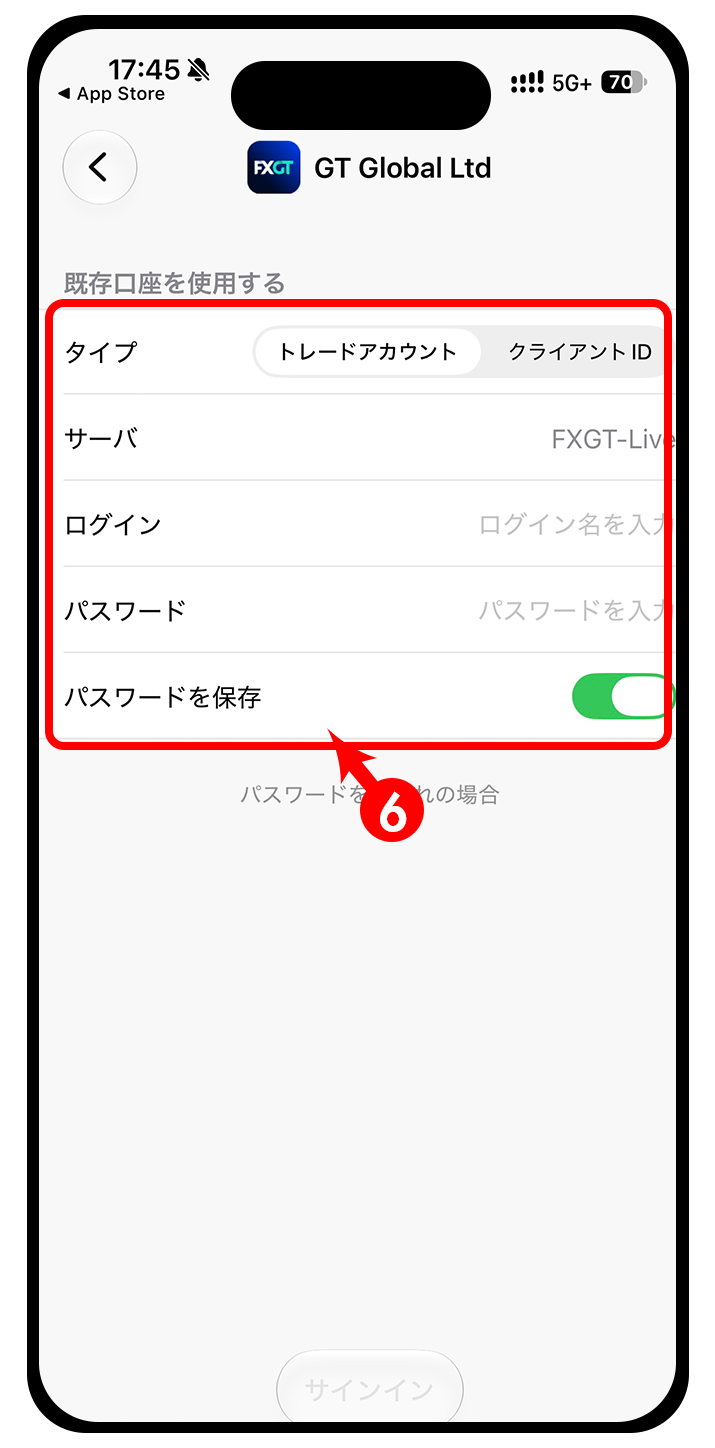
- サーバー・ログインID・パスワードを入力して「サインイン」をタップします。
ログイン完了を確認する
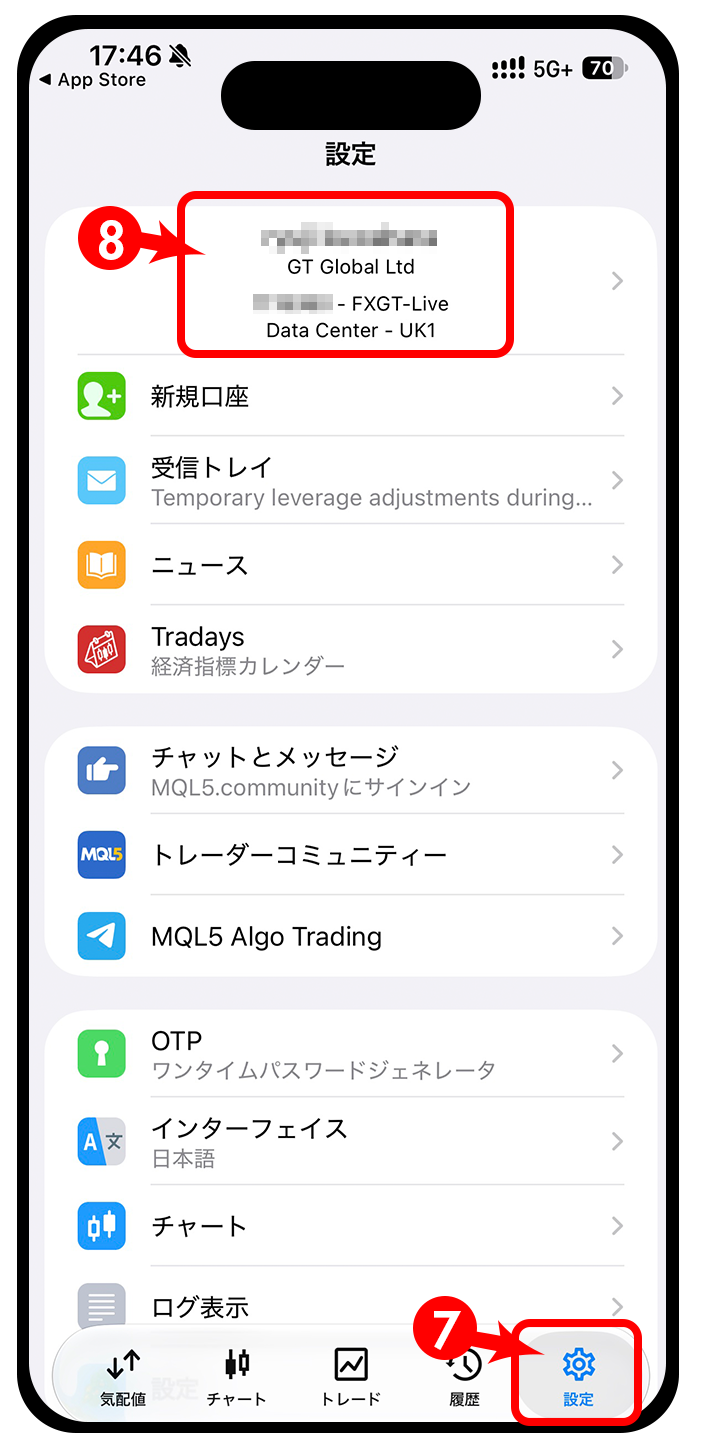
- 画面右下の「設定」をタップします。
- 取引口座が表示されていればログイン完了です。
※画像はFXGTの操作例です。MT5で検索する会社名は、普段のFX会社名と異なる場合があります。
STEP 3|FX口座に入金する
取引資金は利用中のFX会社から入金します。
入金はMT5からではありません。
利用しているFX会社にログインして、入金手続きを行います。
進み方:FX会社にログイン → 入金 → 取引口座 → MT5で確認
※各社の入金手順は、公開後に詳細ページ内の入金案内へ差し替えてください。
これで取引の準備は完了
インストールとログインまで終われば、取引の準備は完了です。次はMT5でドル円を表示して、実際に注文してみましょう。
✅MT4の操作も見る場合はこちら ⇒ MT4操作ガイド