口座開設後に何をすればいい?|MT5のインストールからログインまで
FX口座を開設後のステップ
口座開設のあと、次にすることはMT5の準備です。このページでは、iPhone・Androidそれぞれの画面を使い、画像の赤枠と番号に沿ってインストール・ログイン・入金の案内まで進めます。
このページで進むこと:
- App Store(iPhone)またはGoogle Play(Android)からMT5をインストールする
- FX会社から案内された情報で口座にログインする
- 入金はMT5ではなく、利用中のFX会社から行う
お使いのスマートフォンを選択してください
iPhone版|MT5のインストール・ログイン方法
STEP 1|MT5をインストール
App Storeから「MetaTrader 5」を入れます。
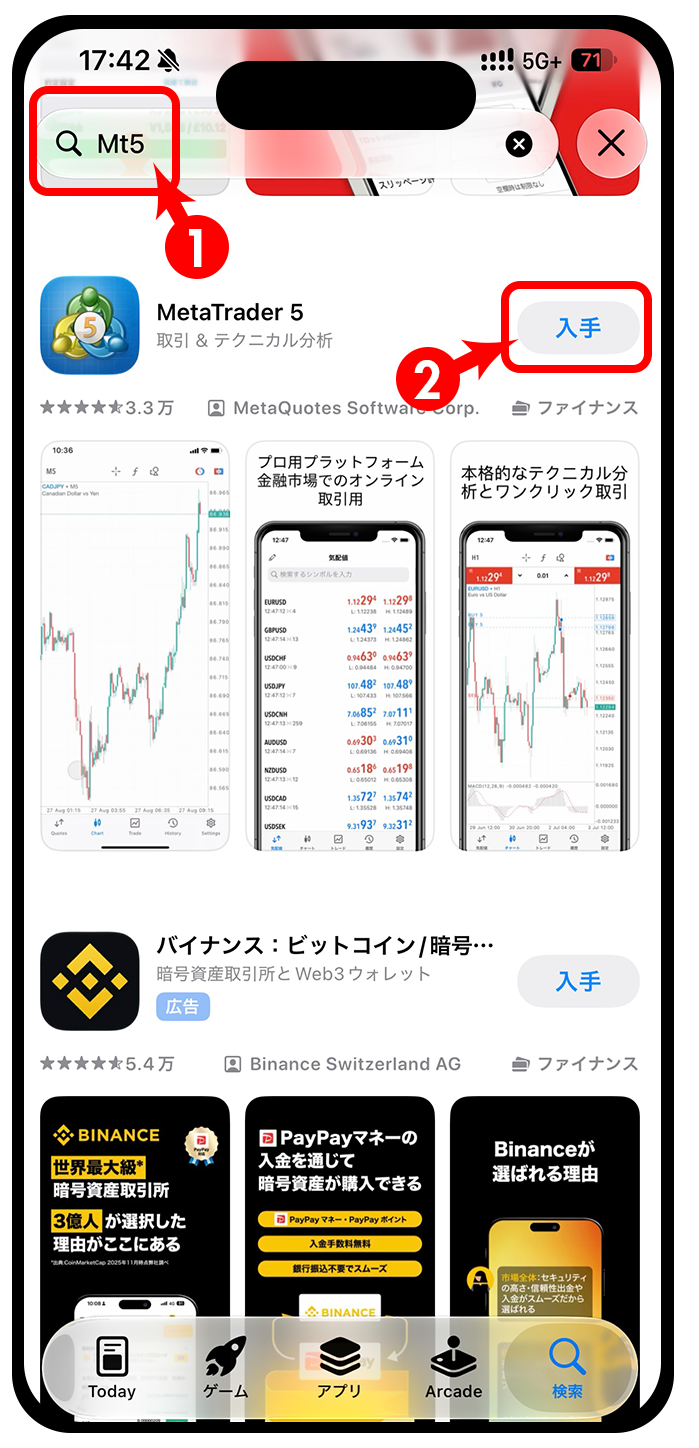
- App Storeで「MT5」を検索します。
- 「MetaTrader 5」の「入手」をタップしてインストールします。
STEP 2|自分のFX口座にログイン
FX会社から案内された情報を使ってMT5にログインします。
先にこの3つを用意
ログインID・パスワード・サーバー名は、FX会社から届いたメールまたはFX会社のマイページで確認できます。
- ログインID
- パスワード
- サーバー名
設定からトレードアカウントを開く
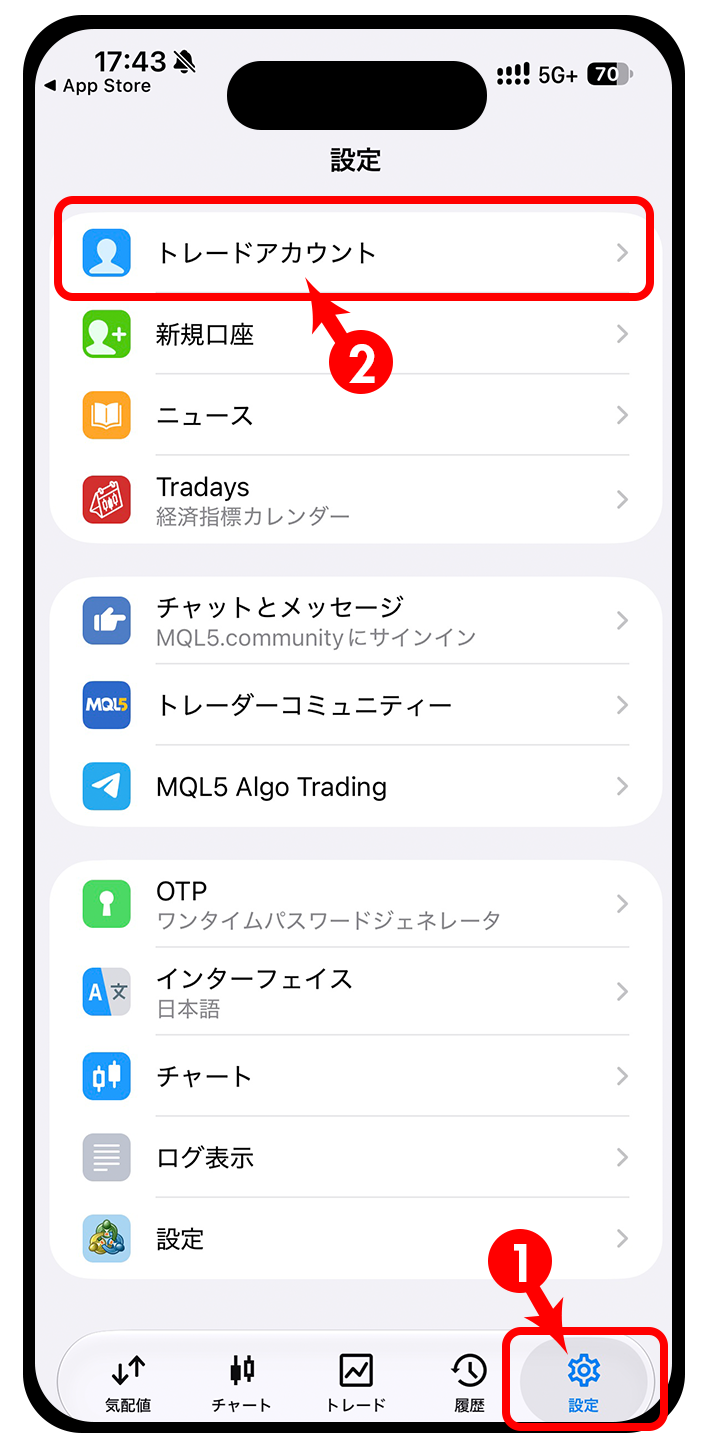
- MT5を開き、画面右下の「設定」をタップします。
- 「トレードアカウント」をタップします。
口座を追加する
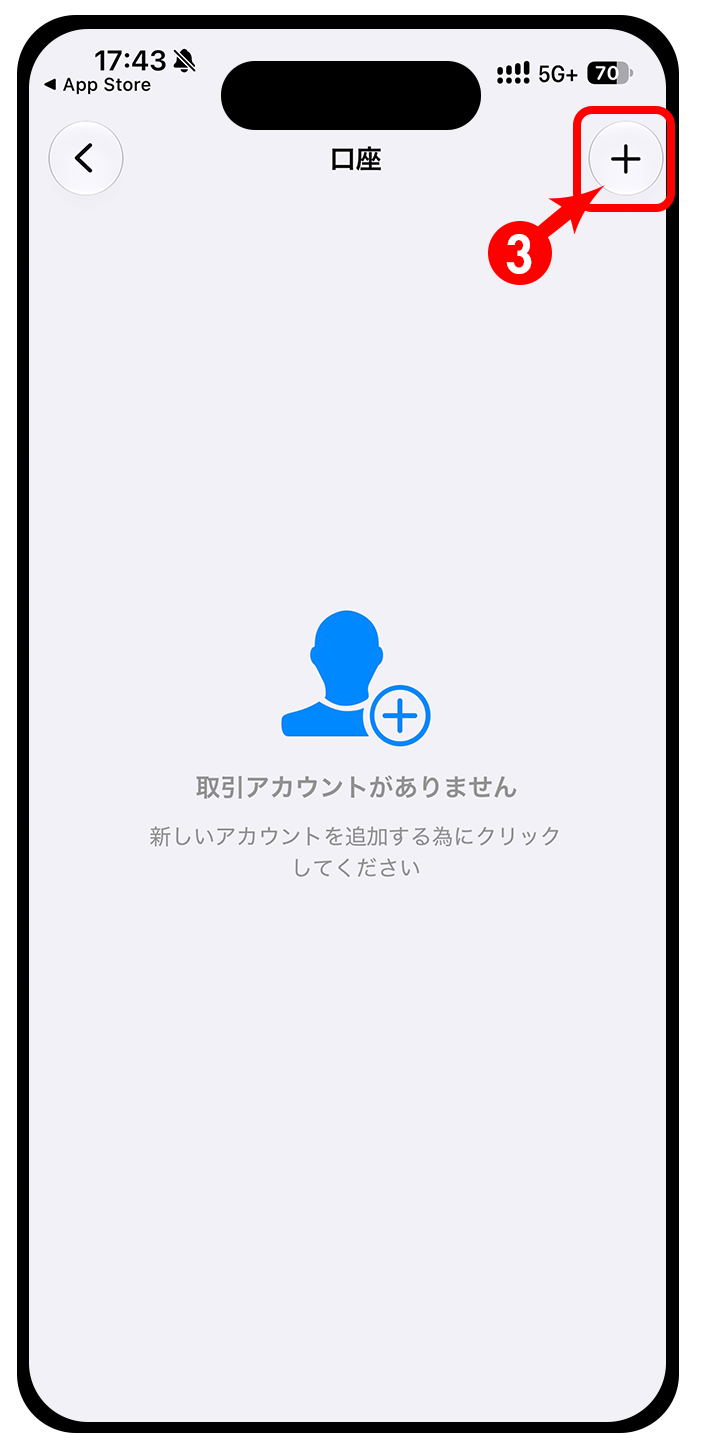
- 画面右上の「+」をタップします。
FX会社を検索・選択する
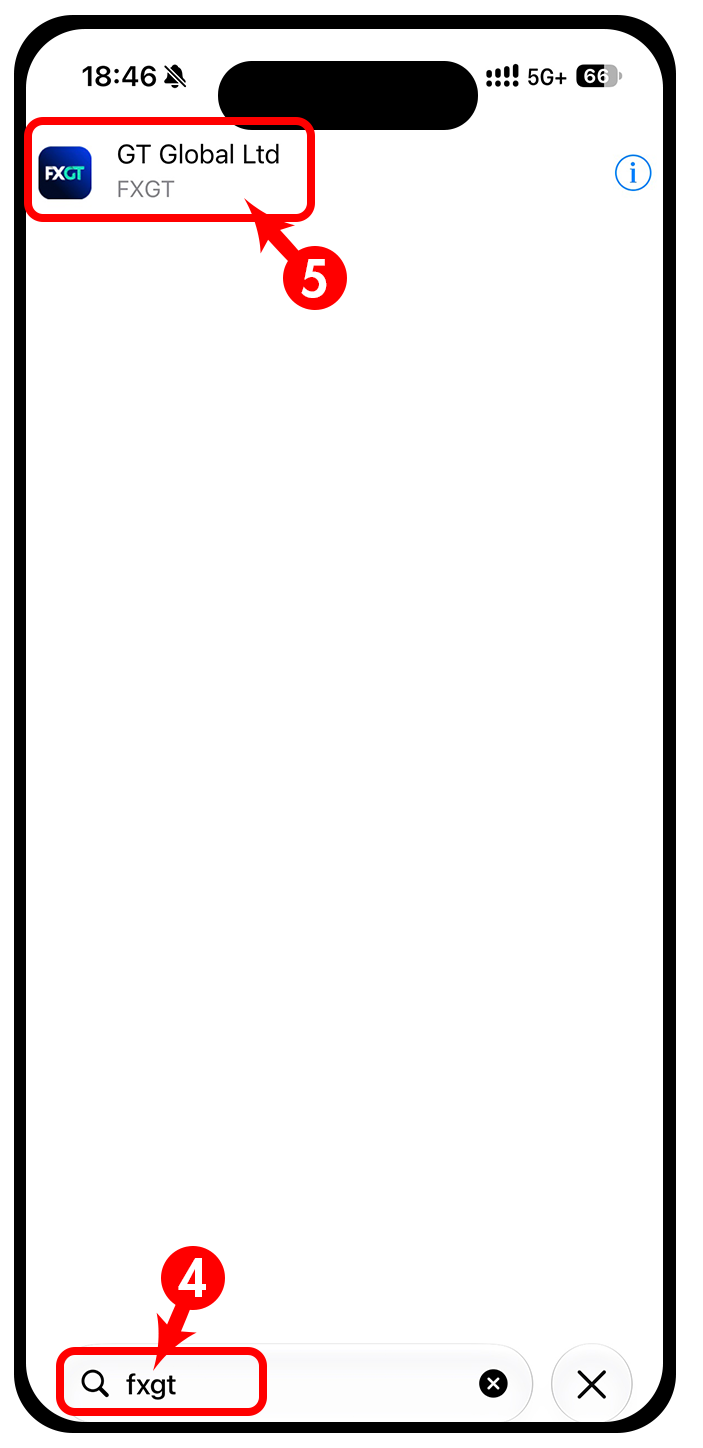
- 検索欄にFX会社から案内された会社名を入力します。
- 検索結果に表示されたFX会社をタップします。
ログイン情報を入力する
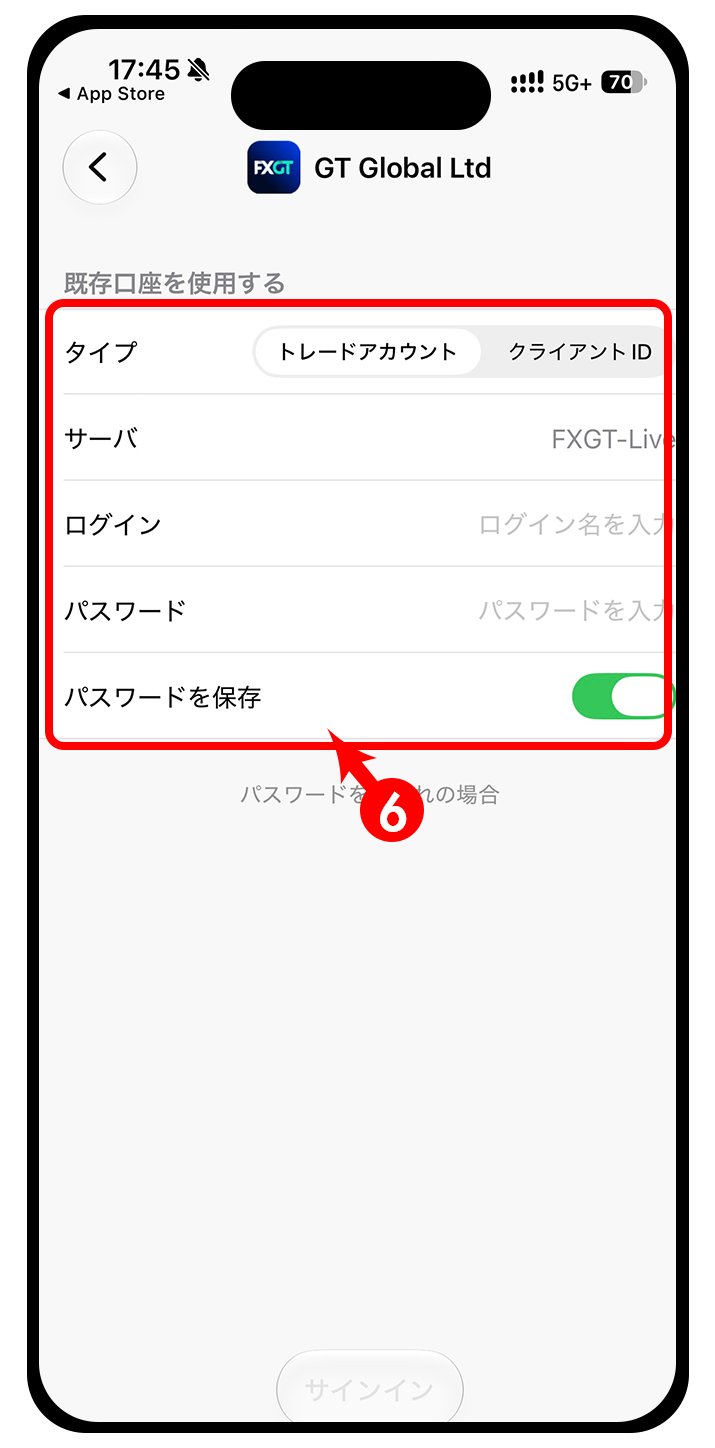
- サーバー・ログインID・パスワードを入力して「サインイン」をタップします。
ログイン完了を確認する
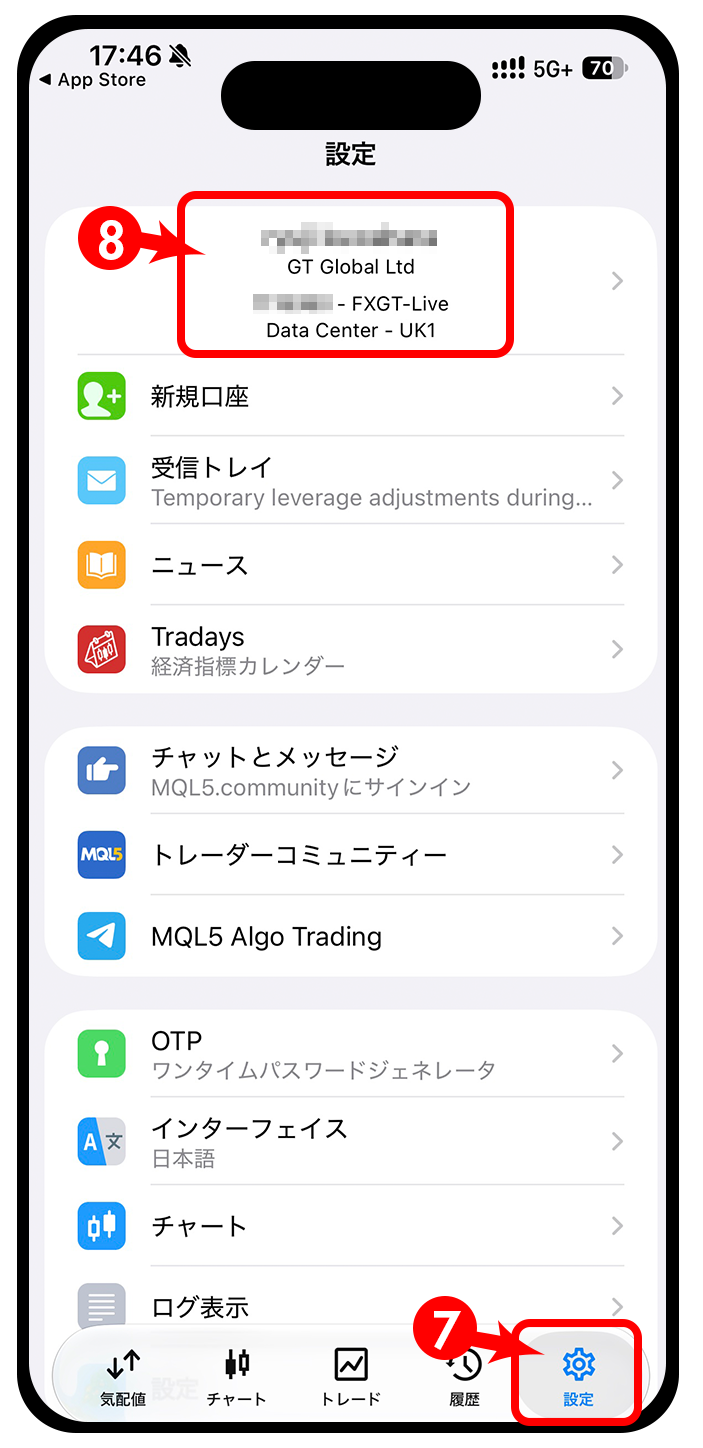
- 画面右下の「設定」をタップします。
- 取引口座が表示されていればログイン完了です。
※画像はFXGTの操作例です。MT5で検索する会社名は、普段のFX会社名と異なる場合があります。
ログインが完了したら、STEP 3|FX口座に入金するへ進んでください。
Android版|MT5のインストール・ログイン方法
STEP 1|MT5をインストール
Google Playから「MetaTrader 5」をインストールします。
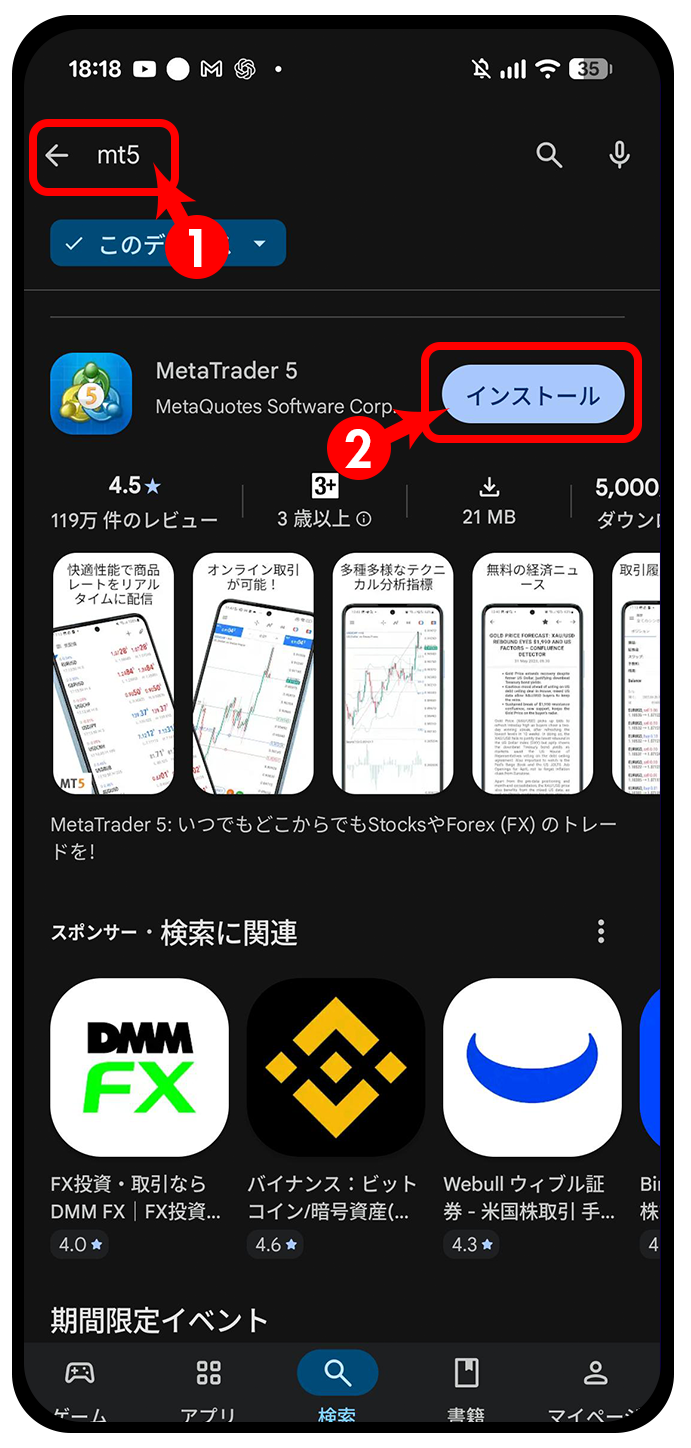
- Google Playで「MT5」を検索します。
- 「MetaTrader 5」の「インストール」をタップします。
※アプリ名が「MetaTrader 5」、提供元が「MetaQuotes Software Corp.」であることを確認してください。
STEP 2|自分のFX口座にログイン
FX会社から案内されたログインID・パスワード・サーバー名を用意してください。
先にこの3つを用意
FX会社から届いたメールまたはFX会社のマイページで確認できます。
- ログインID
- パスワード
- サーバー名
取引口座を追加する
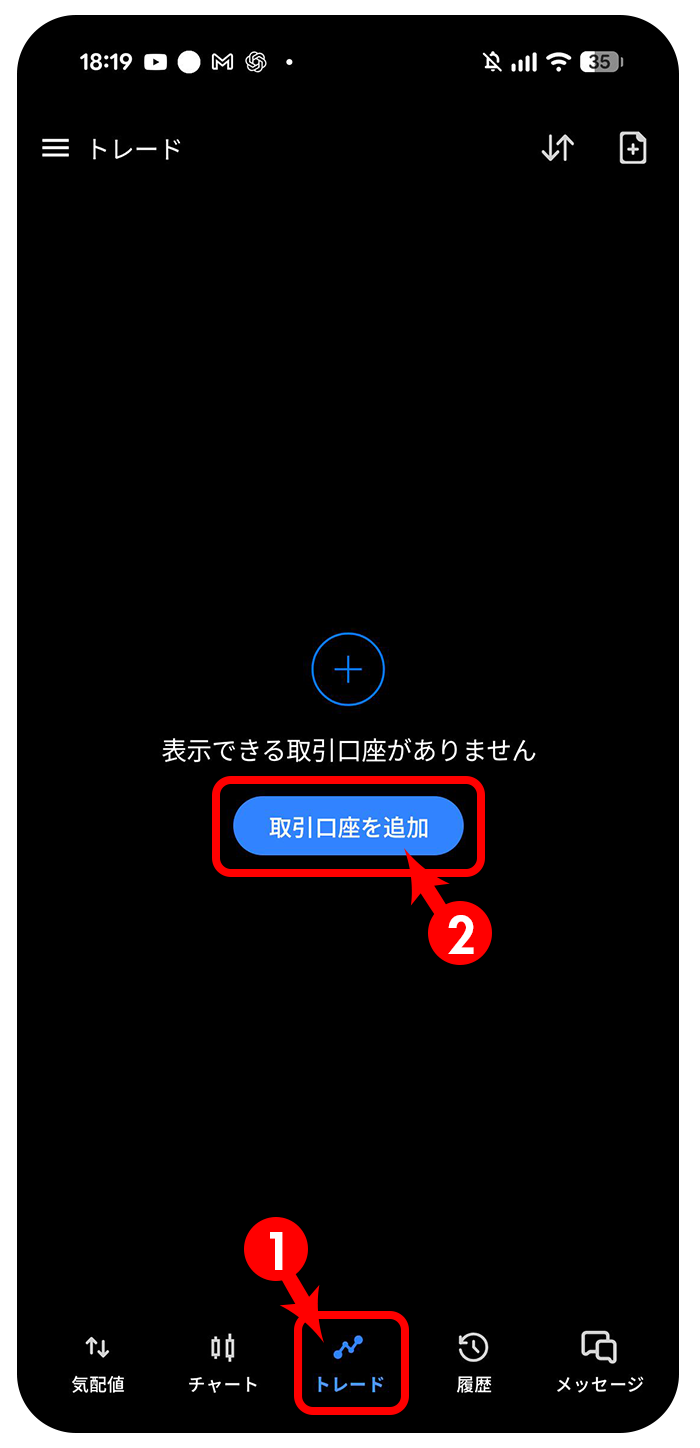
- 画面下の「トレード」をタップします。
- 「取引口座を追加」をタップします。
FX会社を検索・選択する
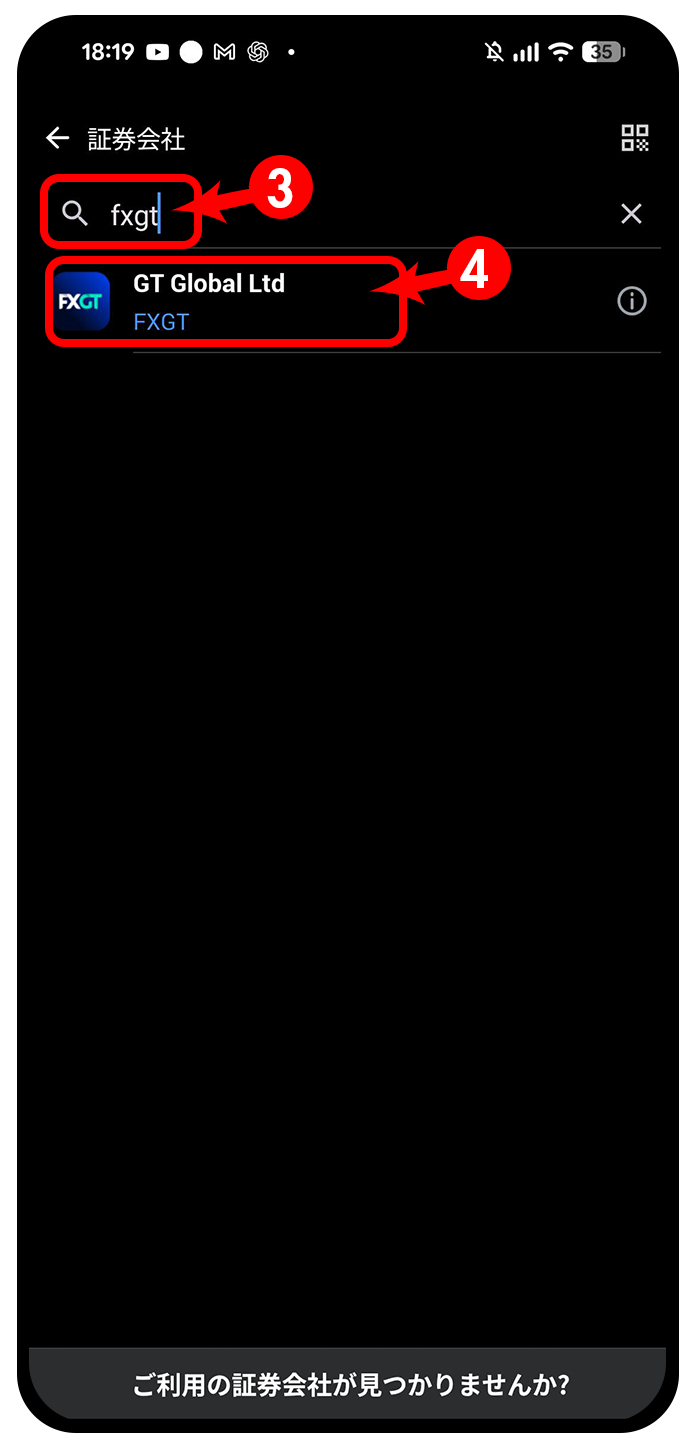
③ 検索ボックスにFX会社名を入力します。
④ 検索結果に表示されたFX会社をタップします。
ログイン情報を入力する
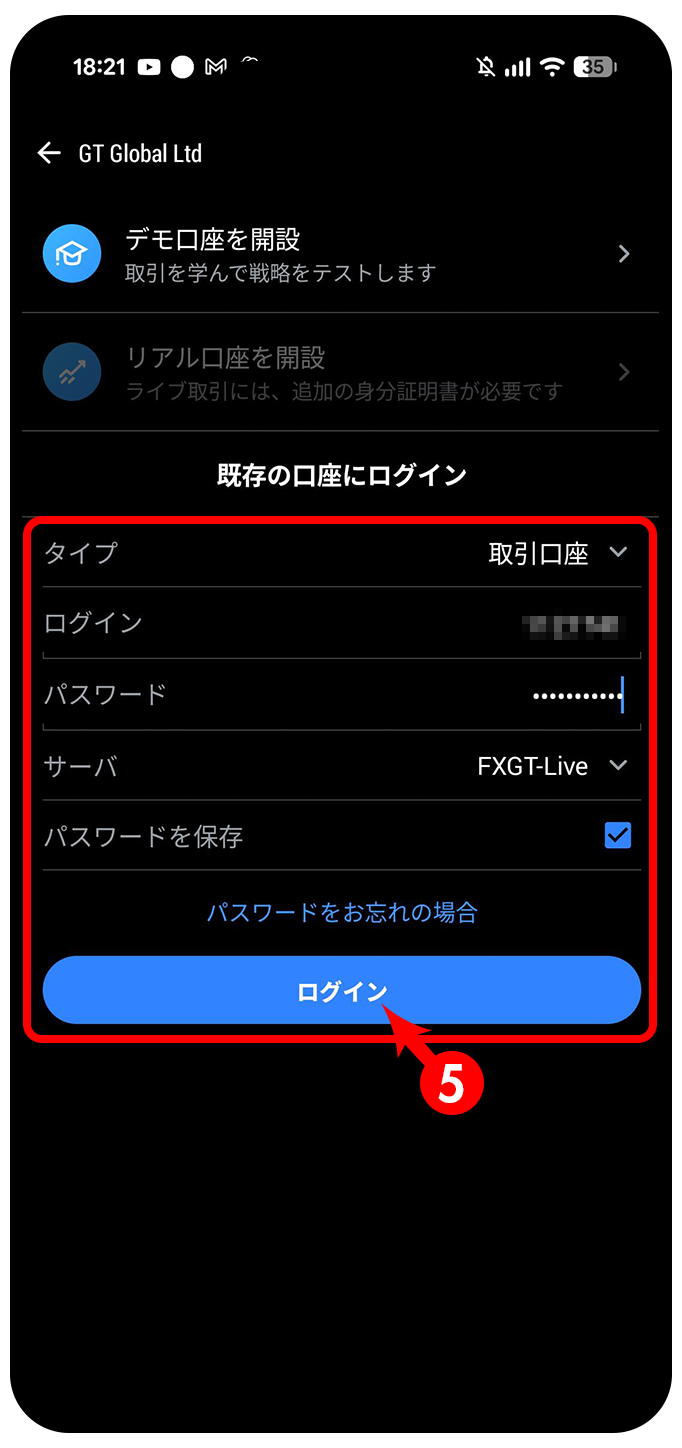
⑤ ログインID・パスワードを入力し、指定されたサーバーを選択して「ログイン」をタップします。
ログイン完了を確認する
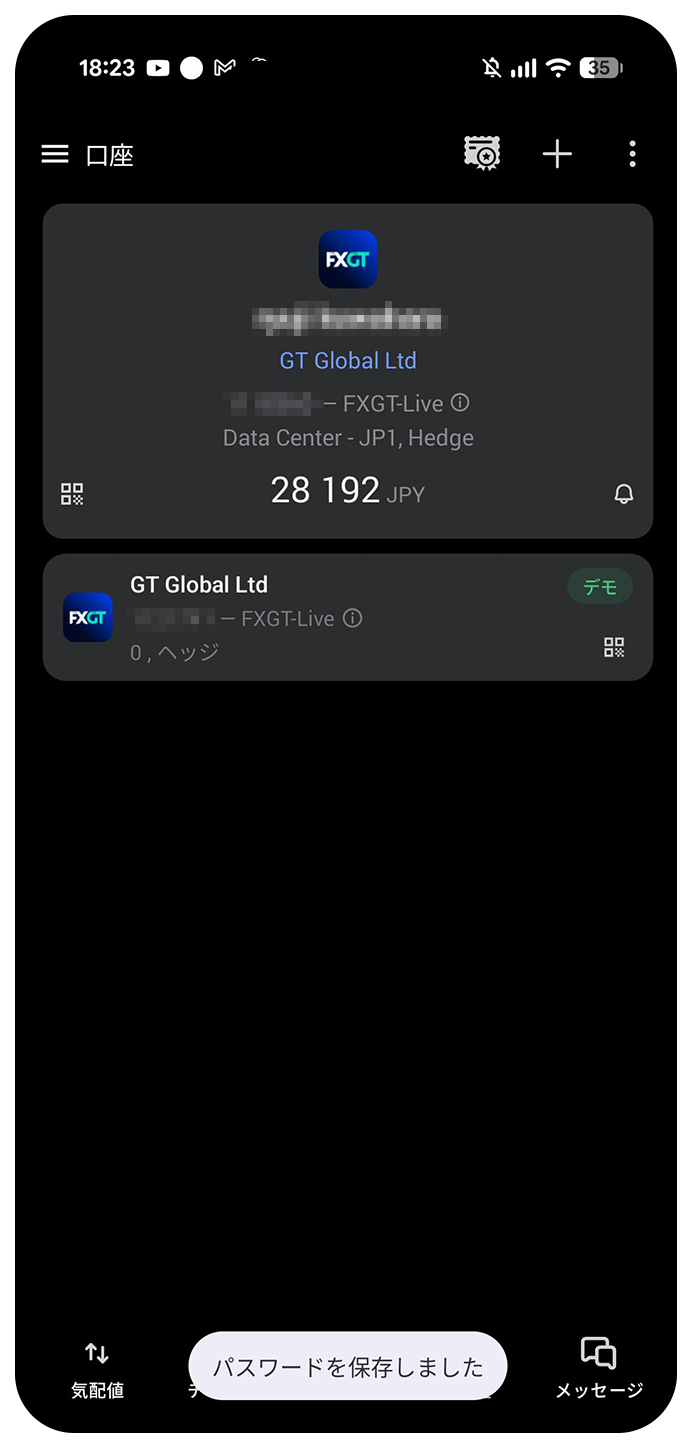
⑥ 取引口座の情報が表示されればログイン完了です。
※画像はFXGTの操作例です。FX会社名やサーバー名は、FX会社によって異なる場合があります。必ず案内された情報を使用してください。
ログインが完了したら、STEP 3|FX口座に入金するへ進んでください。
STEP 3|FX口座に入金する(iPhone・Android共通)
取引資金は利用中のFX会社から入金します。
入金はMT5からではありません。
利用しているFX会社にログインして、入金手続きを行います。
進み方:FX会社にログイン → 入金 → 取引口座 → MT5で確認
※各社の入金手順は、公開後に詳細ページ内の入金案内へ差し替えてください。
これで取引の準備は完了
インストールとログインまで終われば、取引の準備は完了です。次はMT5でドル円を表示して、実際に注文してみましょう。
✅MT4の操作も見る場合はこちら ⇒ MT4操作ガイド