FXGT口座開設後に何をすればいい?|アプリのインストールからログインまで【iPhone版】

FXGTで口座を開設した方へ|iPhone版
口座開設のあと、次にすることはFXGTアプリの準備です。このページでは、実際の画面を見ながらアプリのインストール・ログイン・入金画面を開くところまで進めます。
このページで進むこと:
- App StoreからFXGTアプリをインストールする
- 登録したメールアドレスとパスワードでログインする
- ホーム画面のDeposit(入金)から入金手続きへ進む
STEP 1|FXGTアプリをインストール
iPhoneのApp StoreからFXGTのアプリを探します。
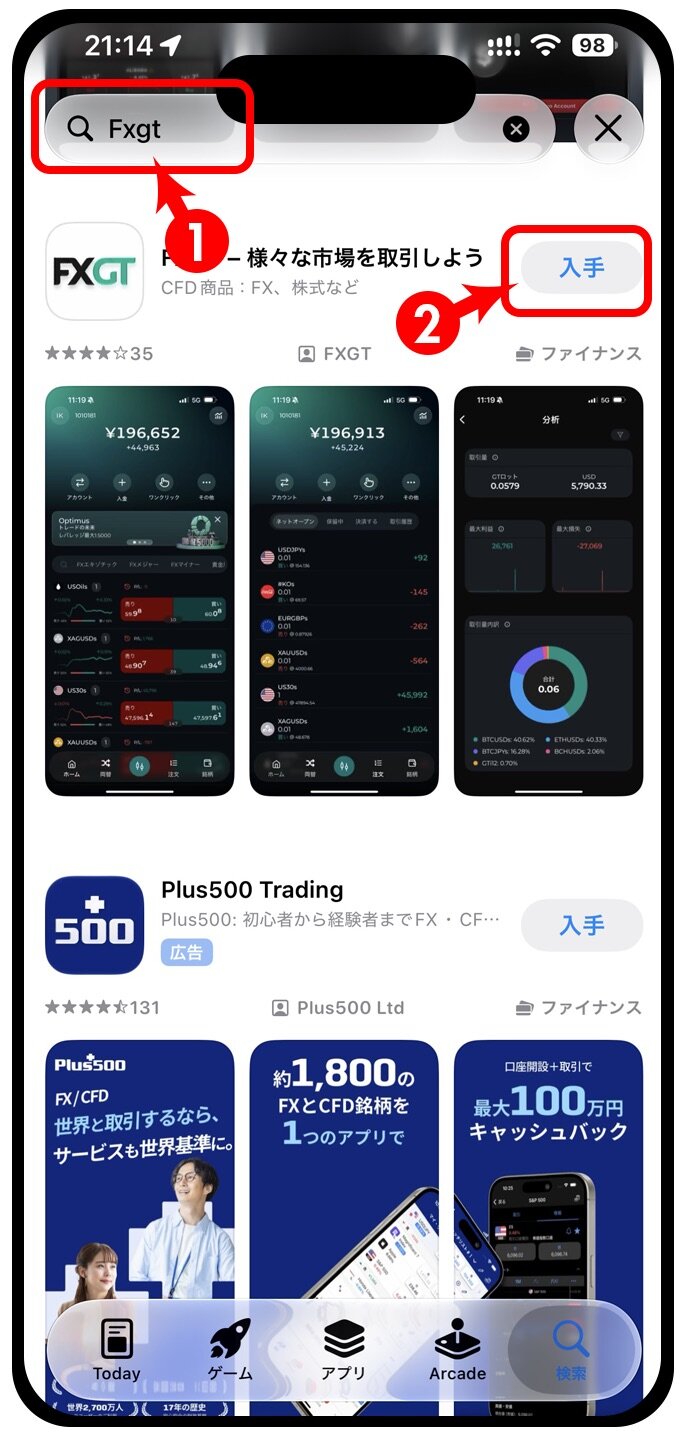
- App Storeで「FXGT」を検索します。
- 検索結果に表示されたFXGTアプリの「入手」をタップしてインストールします。
※検索結果に広告など別のアプリが表示される場合があります。アプリ名・提供元を確認してください。
STEP 2|FXGTアプリにログイン
インストール後にアプリを起動し、口座開設時に登録した情報でログインします。
用意するもの
FXGTに登録したメールアドレスと、FXGTのログイン用パスワード
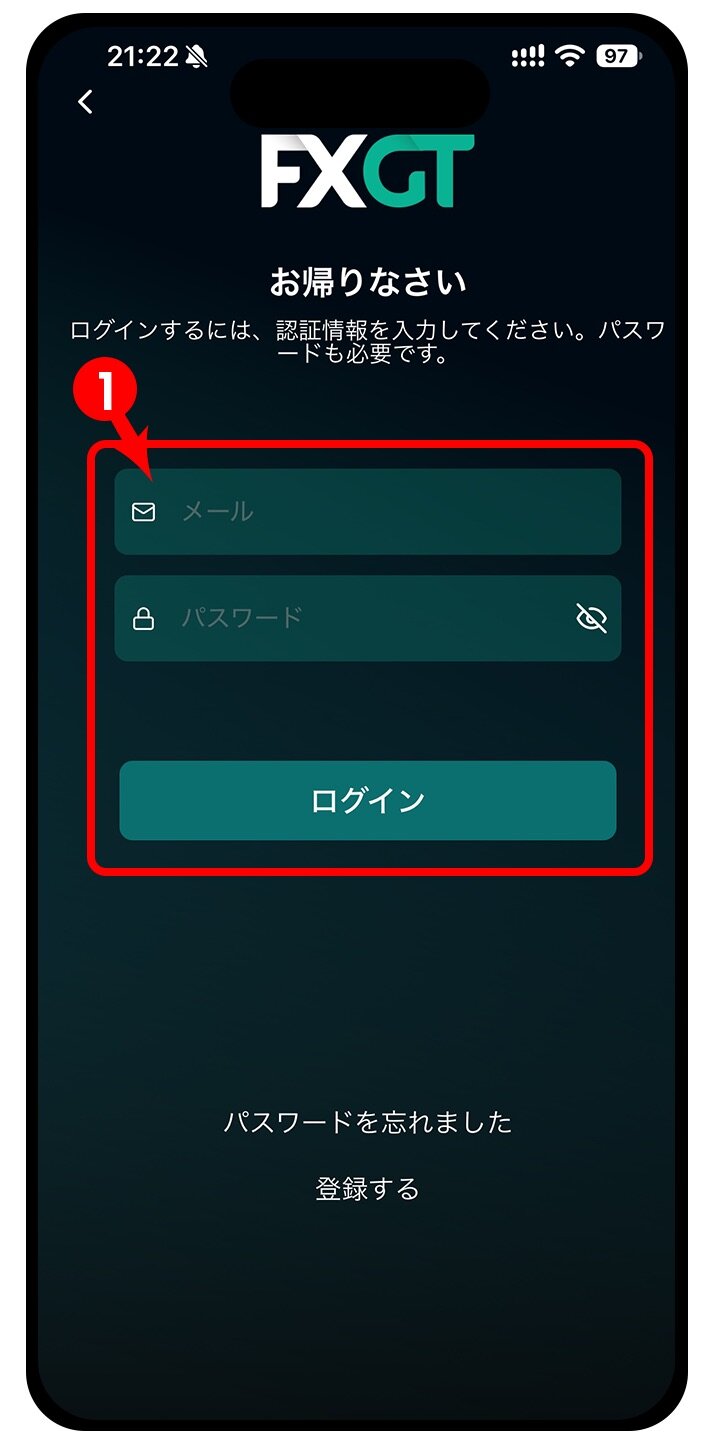
- 登録したメールアドレスとパスワードを入力します。
- 「ログイン」をタップします。
※ログイン時に追加の認証が求められた場合は、画面の案内に従ってください。
STEP 3|入金画面を開く
ログイン後、ホーム画面の「Deposit(入金)」から入金手続きに進めます。
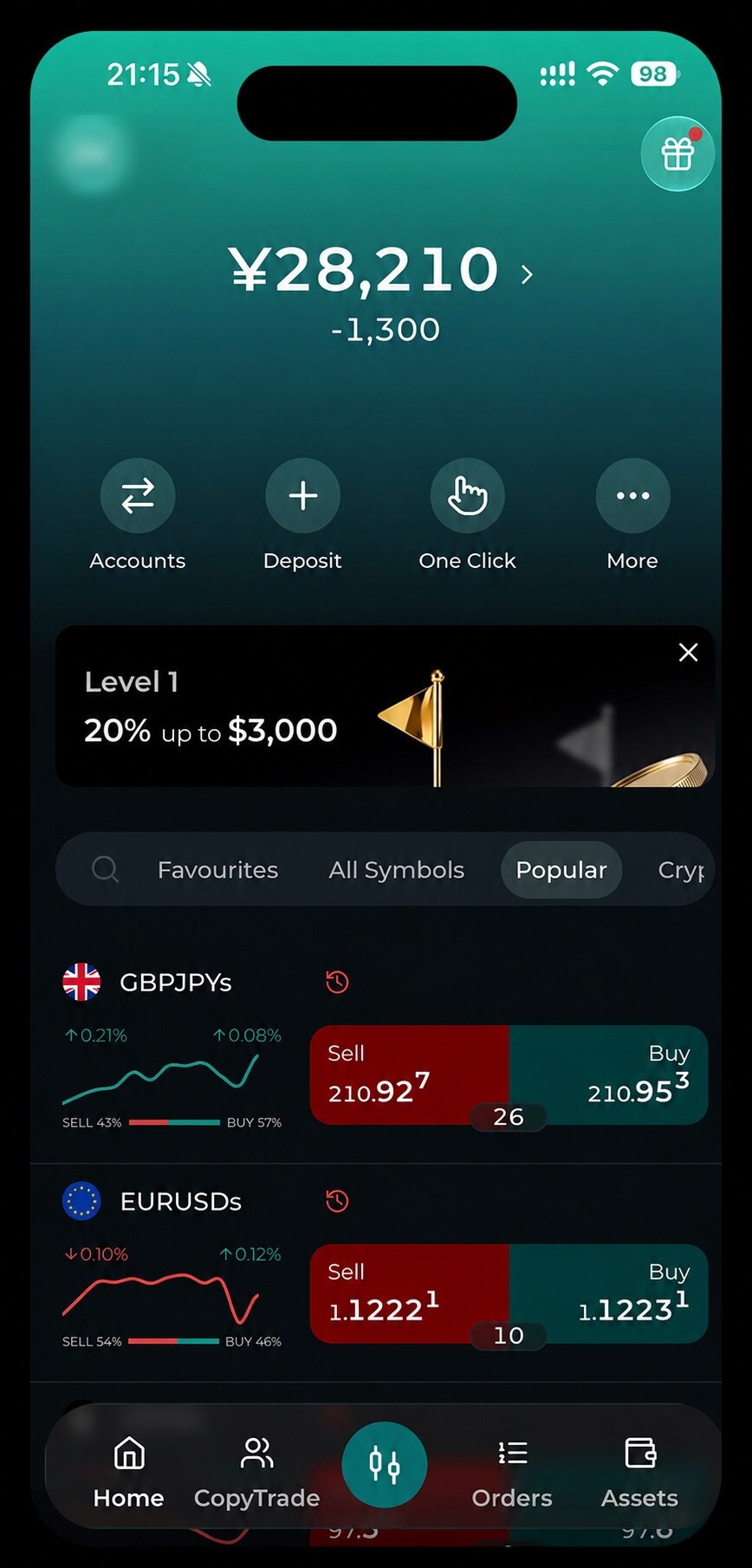
- ホーム画面の「Deposit(入金)」をタップします。
- 画面の案内に沿って、入金先の口座や入金方法・金額を確認し、手続きを進めます。
入金前に確認
入金先の取引口座・金額・利用できる入金方法を必ず確認してください。アプリの表示や手順は更新されることがあります。
進み方:FXGTアプリにログイン → Deposit → 入金手続き
これでアプリの準備は完了
インストールとログインまで終われば、アプリ側の準備は完了です。次は取引口座と取引プラットフォームを確認しましょう。
✅FXGTの詳細はこちら ⇒ FXGTの詳細ページ