BigBoss口座開設後に何をすればいい?|アプリのインストールから日本語設定まで
BigBoss口座開設後のステップ
BigBossで口座開設が完了したら、次はアプリの準備をしましょう。このページでは、実際の画面を見ながらアプリのインストール・ログイン・日本語表示への切り替えまでをわかりやすく解説します。
初めてBigBossアプリを利用する方でも、画面に沿って進めるだけで設定できます。
このページでわかること:
- App StoreからBigBossアプリをインストールする
- 登録したメールアドレスとパスワードでログインする
- 利用する口座を選択する
- アプリの表示言語を日本語に変更する
STEP 1|BigBossアプリをインストール
まずはiPhoneのApp StoreからBigBossアプリをインストールします。
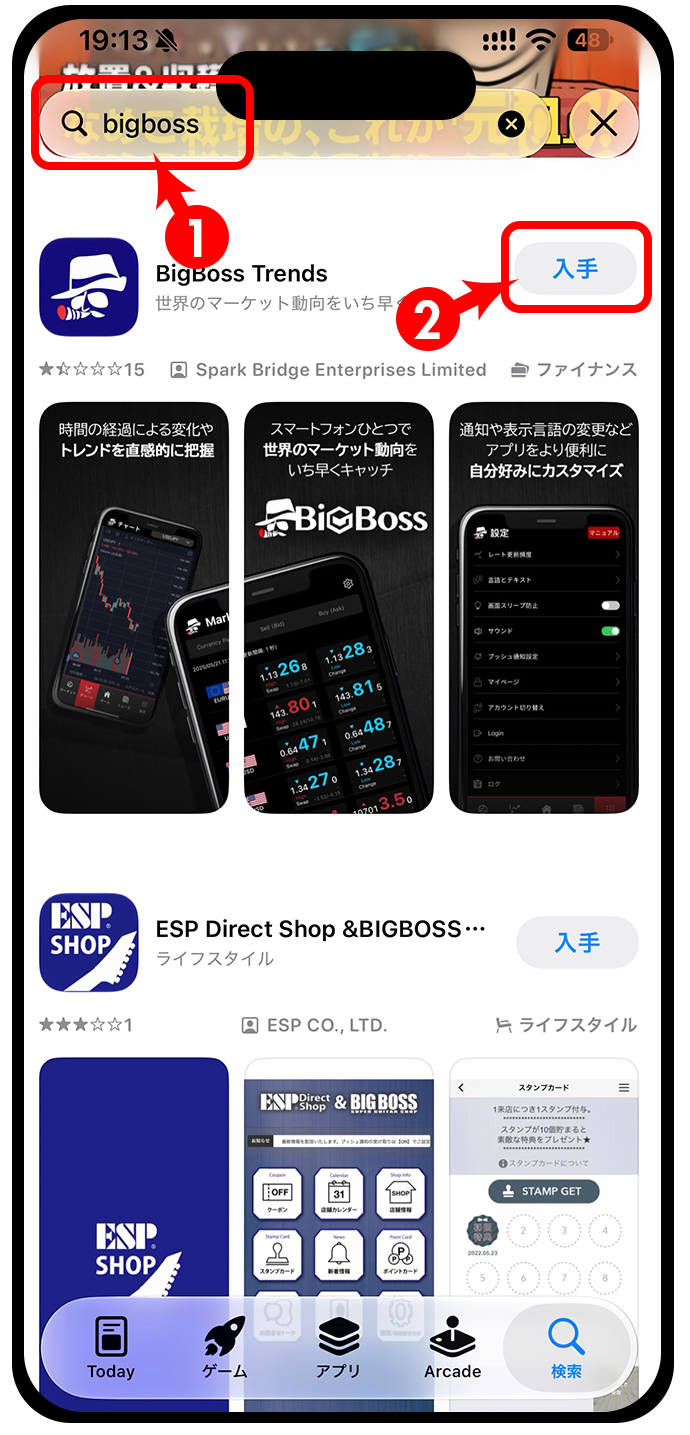
- ①App Storeで「BigBoss」を検索します。
- ②検索結果に表示されたBigBossアプリの「入手」をタップしてインストールします。
※検索結果に広告など別のアプリが表示される場合があります。アプリ名・提供元を確認してください。
STEP 2|BigBossアプリにログイン
インストールが完了したら、BigBossアプリを起動してログインします。
用意するもの
BigBossに登録したメールアドレスとログイン用パスワード
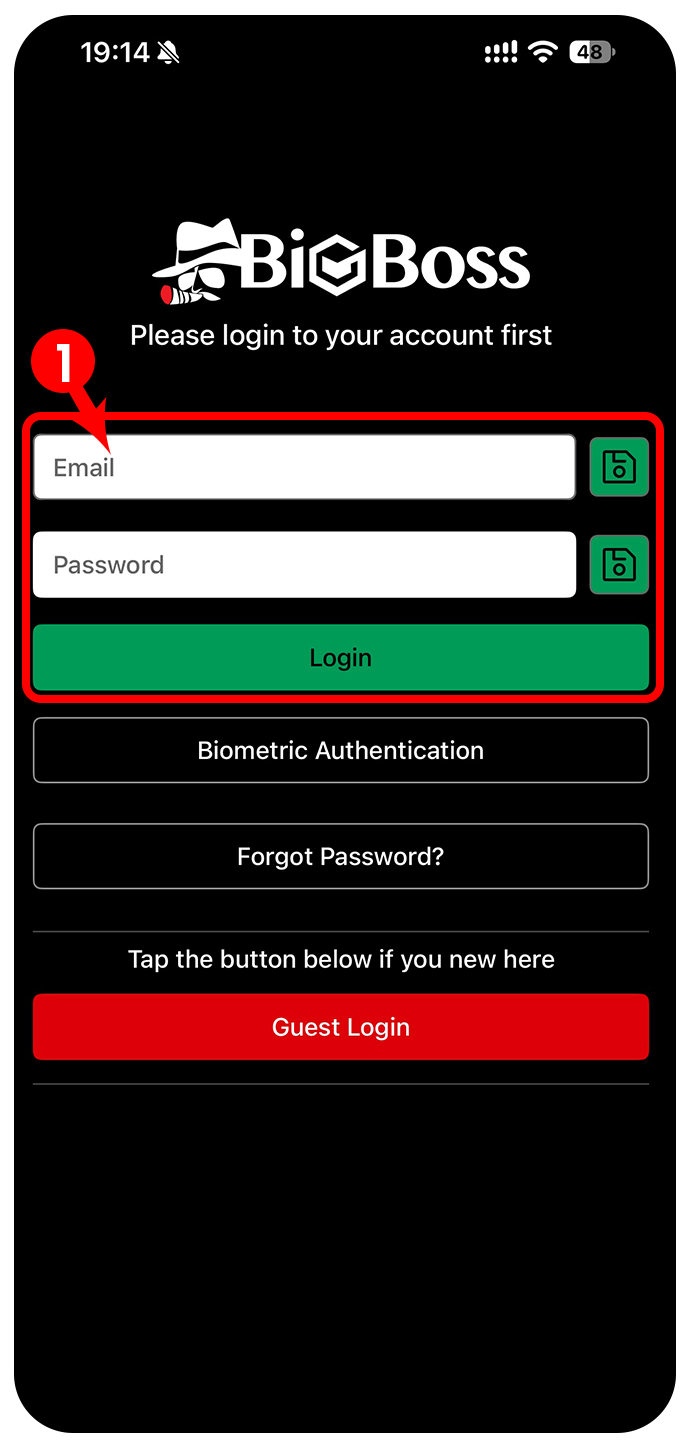
- ①登録したメールアドレスとパスワードを入力し、「Login」をタップします。
※ログインできない場合は、入力情報に誤りがないか確認してください。
STEP 3|利用する口座を選択
ログイン後、利用する口座を選択します。
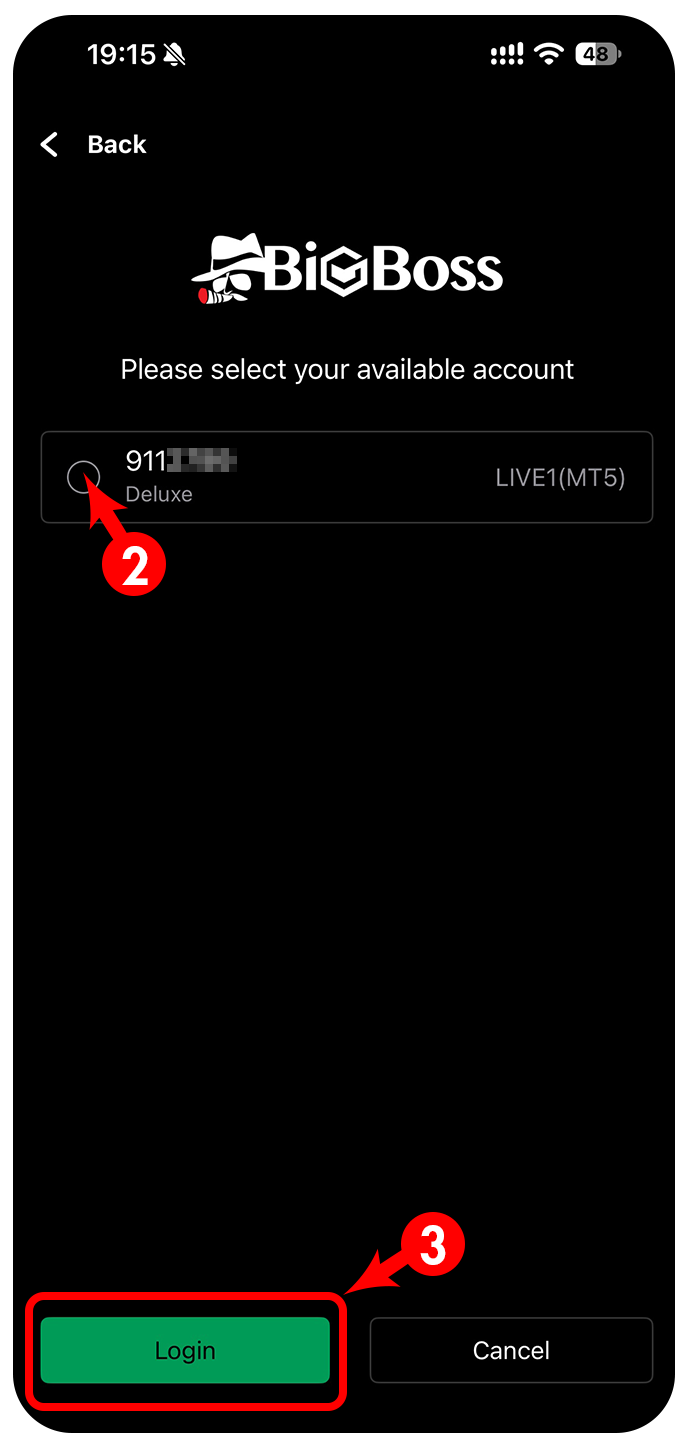
- ②表示された口座の中から、利用する口座を選択します。
- ③「Login」をタップします。
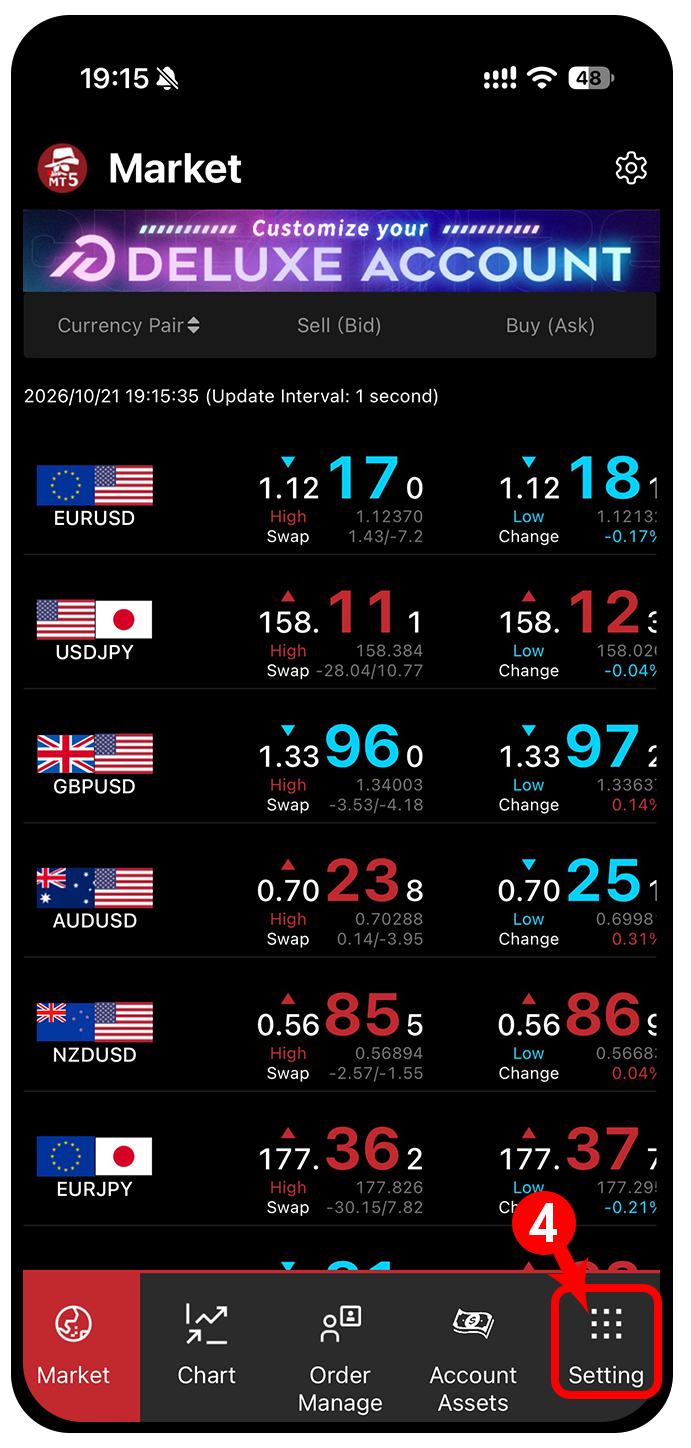
- ④メイン画面が表示されたら、右下の「Settings」をタップします。
最初は英語表示でも大丈夫!
次のステップで日本語に変更できます。
STEP 4|表示言語を日本語に変更
BigBossアプリの表示が英語になっている場合は、設定から日本語に変更しましょう。
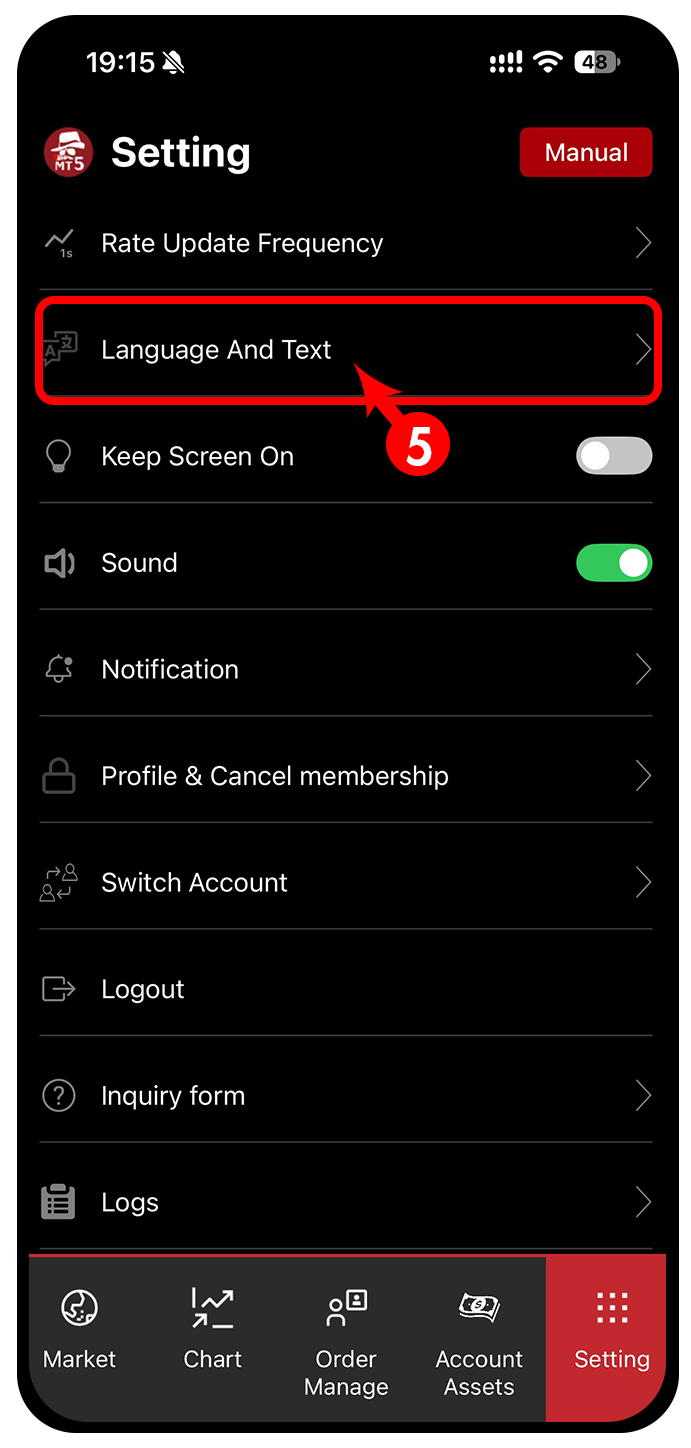
- ⑤設定メニューから「Language And Text」を選択し、表示言語を「日本語」に変更します。
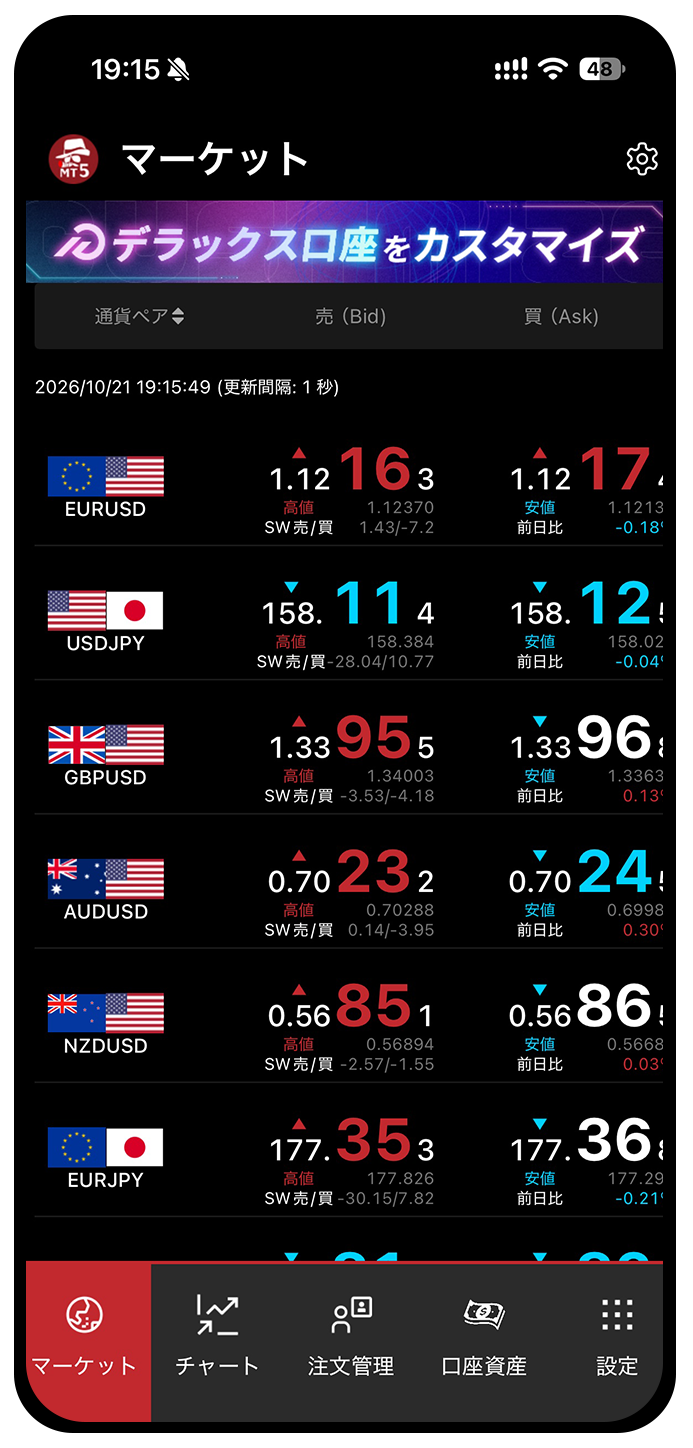
アプリの画面が日本語表示に切り替われば設定完了です。
日本語表示になればOK!
英語のメニューが日本語で確認できるようになるため、初めての方でも操作しやすくなります。
これでアプリの準備は完了
お疲れさまでした!これでBigBossアプリのインストール・ログイン・日本語設定は完了です。
アプリの準備ができたら、次は口座情報や入金方法を確認しましょう。
今回の設定のおさらい
App Storeで検索 → アプリをインストール → ログイン → 口座を選択 → Settings → Language And Text → 日本語
※アプリの仕様や画面表示はアップデートによって変更される場合があります。
✅BigBossの詳細はこちら ⇒ BigBossの詳細ページ